Tutorial Mkrotik Terlengkap dan Termurah Full Bahasa Indonesia

Untuk anda yang ingin belajar Networking khususnya Mikrotik , kami menyediakan Video ,Ebook , Software untuk keperluan Belajar Mikrotik anda, Tersedia dalam bahasa Indonesia dan mudah untuk anda pahami, sehinggan anda menjadi mahir ..

Teknologi Brainwave "Cara Mempengaruhi Pikiran Orang Lain"

Buku Subjective Communication ini berisi untuk mempengaruhi pikiran orang lain secara subjective untuk mendapatkan dan melakukan apa saja yang anda inginkan sehingga masalah anda teratasi dan impian anda tercapai dan anda pun menjadi sukses.

Jasa Burning atau Duplicate CD dan DVD Murah Berkualitas

Imam77 Menerima Jasa Burning dan Duplikasi CD-DVD untuk Jakarta - Bekasi (Jabodetabek) dan luar kota, Kita juga menerima Pesanan Jasa Pelebelan , Jual DVD dan CD Kosong dengan Harga Murah dan berkualitas

Game PC The Sims 3 Complete + All Expansion + All patch Murah

Paket The Sims 3 Complete + All Expansion + All patch Murah ,Disertakan TUTORIAL INSTALL FULL GAMBAR DENGAN LANGKAH YANG JELAS, Dijamin pasti teman-teman akan senang sekali dalam bermain The Sims 3 ini :) Dapatkan Juga Bonus lainya :

Jual Kumpulan Source Code Aplikasi Pemrograman

Sebuah DVD yang berisi 160 aplikasi database yang di buat menggunakan VB, VB.net dan PHP yang bisa di modifikasi dan develop, cocok untuk Tugas akhir, Semua aplikasi siap dan bisa langsung di pakai :)


Showing posts with label ilmu Komputer. Show all posts

Thursday, 9 October 2014

10 Hal yang Wajib dilakukan setelah install Ubuntu 14.0- Linux

Linux Sama halnya dengan windows, jika kita sudah menginstall operating sistem, maka selanjutnya yang kita lakukan adalah menginstall aplikasi dan mengkonfigurasi settingan pada operating system tersebut. namun ada perlakukan yang berbeda antara windows dan linux.
Setelah kita menginstall Ubuntu 14.0 LTS, ada baiknya kita melakukan beberapa hal yang akan menjadi standart penggunaan linux anda agar lebih lengkap dan lebih baik.

Berikut adalah 10 hal yang harus dilakukan setelah install Ubuntu 14.0 - Linux.
beberapa hal ini juga bisa digunakan untuk ubuntu versi sebelumnya.
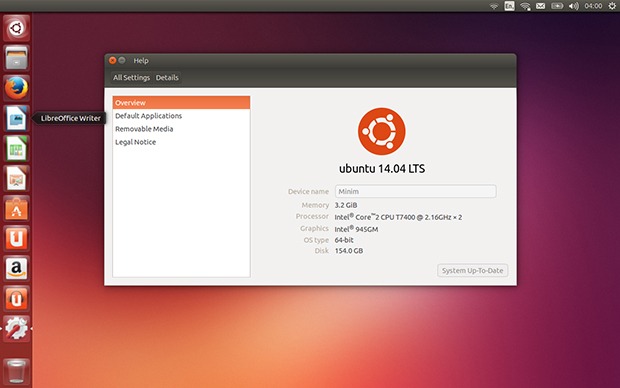
ubuntu 1404 desktop
Meskipun cara berikut ini khusus ditujukan untuk Unity Desktop, tetapi tetap cara dibawah ini juga bisa digunakan untuk Distribusi turunan ubuntu lainnya seperti Xubuntu, Lubuntu, Kubuntu dan Ubuntu Gnome.

1. Install Codecs, Java, Flash dan bermagai macam multimedia lainnya.
Untuk bisa memainkan kebanyakan format musik dan video, install-lah Ubuntu Restricted Extras dengan masuk ke terminal dan tulis command berikut:
sudo apt-get install ubuntu-restricted-extras

1.2 Saya juga menyarakankan agar menginstal versi unrestricted dari libavcodec jadi anda tidak mengalami masalah dengan missing codec ketika mengedit video atau converting video. Install di terminal dengan memasukan perintah berikut
sudo apt-get install libavcodec-extra

1.3 Anda juga patut menginstal Java. Kebanyakan pengguna hanya membutuhkan OpenJRE dan plugin browser Java. Mengapa OpenJRE? karena merupakan versi open source dari Oracle Java dan bisa langsung di Install dari repositori ubuntu. Sehingga proses penginstallan menjadi cepat. Langsung saja tulis di terminal perintah berikut:
sudo apt-get install icedtea-7-plugin openjdk-7-jre

Jika anda programmer Java, tentunya anda juga membutuhkan OpenJDK, silahkan install dengan menggunakan terminal:

sudo apt-get install openjdk-7-jdk

Pastinya jika anda lebih memilih Java keluaran Oracle, silahkan install dengan command berikut:
sudo add-apt-repository ppa:webupd8team/java
sudo apt-get update
sudo apt-get install oracle-java7-installer
 
1.4 Encrypted playback DVD. Jika anda ingin agar ubuntu anda bisa memainkan DVD Encrypted (terutama DVD Original) maka anda wajib menginstall dengan mengganakan command berikut:
sudo apt-get install libdvdread4
sudo /usr/share/doc/libdvdread4/install-css.sh
 
2. Install Aplikasi penting Ubuntu
Tak lengkap rasanya jika Ubuntu kita hampa tanpa aplikasi produktif, padahal semua aplikasi-aplikasi produktif tersebut bisa didapatkan secara gratis! Saya hanya memberikan daftar aplikasinya lalu silahkan anda yang menentukan mau install yang mana. Cara installnya cukup mudah masuk ke Ubuntu Software Center dan ketik nama palikasi di box search (pojok kanan atas)
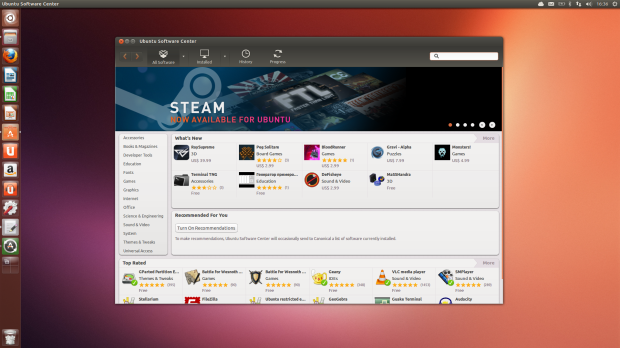
ubuntu software center

  • VLC – Pemutar Segala Multimedia
  • Steam – Buat main DOTA 2 di ubuntu
  • GIMP – Pengganti Photoshop (cukup jelas)
  • Inkscape – Pengganti Coreldraw (cukup jelas)
  • Audacious – Pemutar musik + streaming musik. Bagi yang tidak suka Rhtymbox (pemutar musik default ubuntu) sangat disarankan memakai Audacious sebgai gantinya
  • Stellarium – Aplikasi Astronomi paling Indah di ubuntu. Bisa lihat langit Jakarta kayak apa kalo malem :)
  • Marble – Peta Dunia
  • Geany – Aplikasi pemrograman open source paling powerful
3. Laptop Tweaking
Jika anda pengguna laptop, tentu anda ingin dong agar laptop anda hemat baterai sampai 3 Jam atau lebih. Jangan khawatir, dengan sedikit tweaking, Ubuntu 14.04 dapat memperpanjang umur laptop anda :)
TLP merupakan power management mutakhir untuk Linux yang pekerjaanya mengaplikasikan settingan untuk anda secara otomatis. Untuk menginstallnya ketikan perintah berikut di Terminal:
 
sudo add-apt-repository ppa:linrunner/tlp
sudo apt-get update
sudo apt-get install tlp tlp-rdw
sudo tlp start

penting: pastikan laptop-mode-tools tidak terinstal (cukup dengan “sudo apt-get remove laptop-mode-tools” dan dengan begitu akan terhapus jika ada). karena software tersebut konflik dengan TLP.
TLP akan melakukan penghematan baterai secara otomatis dan akan selalu hidup setiap anda booting ubuntu, artinya adalah anda tidak perlu repot-repot memikirkan TLP
Cpufreq Indicator merupakan salah satu cara manual untuk downgrade laptop anda untuk menghemat baterai. Atau jika diperlukan, Applet ini juga dapat meningkatkan performa laptop anda sampai batas maksimal. Catatan: Cpufreq Indicator tidak bentrok dengan TLP, jadi anda bisa menginstallnya bersamaan dengan TLP.
Install dengan menggunakan command line:
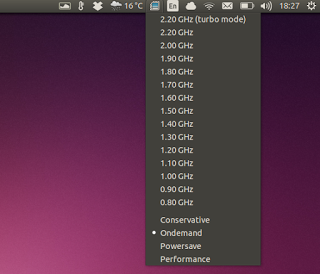
sudo apt-get install indicator-cpufreq
Berikut Screenshot nya:
cpufreq indicator


4. Web Browser (Firefox, Chromium / Google Chrom) Tweaking and Fix

4.1 Buat Firefox Support H.264
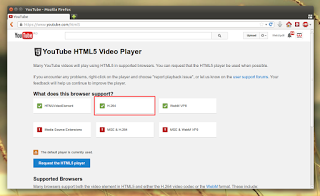
Secara default meskipun sudah menginstall Adobe Flash Plugin, Mozilla Firefox tidak support video H.264 dan hanya support HTML5. Meskipun hal ini tidak bermasalah di YouTube (karena YouTube support keuduanya), namun ini akan menjadi masalah serius jika anda membuka aplikasi streaming video, terutama bagi anda pecinta Anime. Saya akan memberikan screenshot nya.
Sebelum:
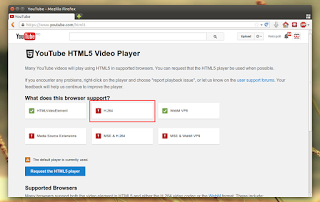
firefox ubuntu tanpa h264
Sesudah:
firefox ubuntu setelah h264
Untuk ‘membetulkan’ kasus ini adalah dengan menginstall “gstreamer0.10-ffmpeg” beserta dependensinya. Anda bisa dapatkan ini dari PPA, cara menginstallnya cukup ketikkan terminal command berikut ini:
 
sudo add-apt-repository ppa:mc3man/trusty-media
sudo apt-get update
sudo apt-get install gstreamer0.10-ffmpeg
 

4.2 Pipelight Firefox / Chromium
Jika anda menggunakan layanan video streaming berbayar seperti netflix, tentunya anda membutuhkan software Microsoft Silverlight agar bisa memainkan video dari layanan tersebut. Namun apakah Microsoft mengeluarkan silverlight untuk linux? Tidak. Tetapi jangan khawatir, disinilah letak kekuatan teknologi open source, pasti ada saja orang hebat yang membuat segalanya mungkin di dunia open source ini.
Pipelight pada dasarnya adalah Microsoft Silverlight yang menggunakan teknologi Wine. Pembahasan tentang Wine akan diulas secara lengkap pada update berikutnya. Jadi tetap kunjungi website ini ya :)
Cara install Pipelight
sudo apt-add-repository ppa:pipelight/stable
sudo apt-get update
sudo apt-get install pipelight-multi
Dan install plugin silverlight dengan menggunakan command berikut ini:
sudo pipelight-plugin --enable silverlight
Untuk install Widevine Plugin, silahkan ketik terminal command ini
sudo pipelight-plugin --enable widevine
Netflix Ubuntu 1404

4.3 Browser Chromium dalam jangka waktu dekat ini akan berhenti menggunakan Netscape Plugin API, dan sebagai hasilnya, Adobe Flash di Chromium tidak akan bekerja :( Agar Chromium dapat kembali memutar video Flash, Anda dapat menginstall Pepper Flash Player Installed (Pepper Flash sebenarnya merupakan plugin pemutar flash default di Google Chrome). Dimana Pepper Flash ini sudah terdapat repositori Ubuntu 14.04. Cara installnya cukup mudah:
 
sudo apt-get install pepperflashplugin-nonfree
sudo update-pepperflashplugin-nonfree --install


4.4 Mozilla Firefox tidak menggunakan notifikasi bawaan linux. Seseorang telah berupaya untuk memperbaiki hal ini dengan adanya plugin GNotifier. Nah plugin ini sekaran sudah support GNOME, Unity, KDE dan Xfce
firefox notification

Plugin ini terdapat di link Ini, tentunya anda harus menggunakan browser firefox untuk menggunakannya dan tidak membutuhkan restart browser setelah terinstall.


5. Modif Unity
unity tweak tool
Jika anda menggunakan Ubuntu 14.04 LTS versi desktop keluaran cannonical, tentunya anda sudah tidak asing dengan Unity. Desktop Environtment keluaran cannonical ini sekarang sudah banyak perbaikan dari sisi performa maupun produktivitas serta efek ergonomisnya. Namun jika anda tidak puas maka anda bisa menggunakan Unity Tweak Tool
Unity Tweak Tool bisa melakukan lebih dari apa yang ditawarkan System Settings seperti: Auto-hide, ubah tema dan icon GTK, ganti system font dan lain-lain. Jika penasaran langsung saja install software berikut.
 
sudo apt-get install unity-tweak-tool


6. Lindungi Privasi Anda
Banyak cara yang beredar di internet untuk melindungi privasi anda. Mengapa? karena setiap anda mencari sesuatu di Dash, setiap kata yang anda cari akan dikirim ke Cannonical dan nantinya akan dikirim ke situs belanja online seperti Amazon dan eBaY untuk memunculkan iklan di Dash anda. Hal ini akan sangat mengganggu jika anda hanya berniat untuk mencari file / aplikasi yang ada dalam harddisk.
Cara yang akan saya berikan disini berasal dari fix ubuntu. Cukup ketikan perintah terminal ini:
wget -q -O - https://fixubuntu.com/fixubuntu.sh | bash
7. Menu Lokal Aplikasi
Local App

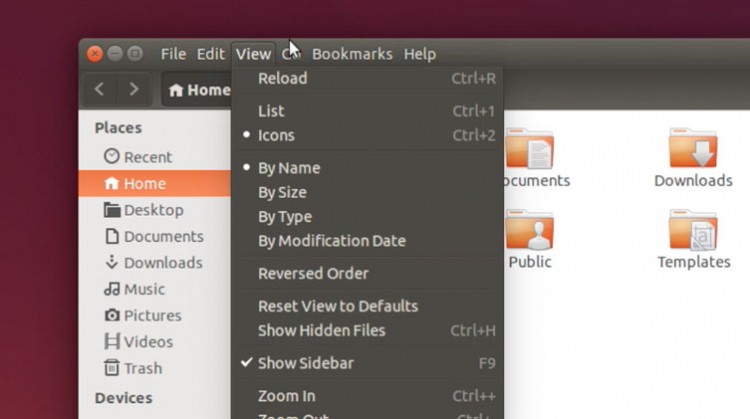
Apakah anda menyadari bahwa semenjak Unity diperkenalkan pada tahun 2011, ada salah satu hal yang membuat unity banyak tidak disukai orang: app menu selalu berada di atas layar. Memang langkah tersebut dilakukan untuk meminimalisir ruangan layar yang tak terpakai, tapi tetap banyak tidak orang yang tidak suka dengan perubahan ini, meskipun pada kenyataannya Mac OS X juga menerapkan hal serupa.
Jadi untuk mengembalikan menu ke aplikasinya masing-masing adalah:
  • Buka System Settings > Appearance
  • Pilih tab ‘Behaviour’
  • Masuk ke bagian yang ada tulisan ‘Show Menus for a Windows’
  • Pilih / centang box disamping ‘in the windows’s title bar’
Untuk mengembalikan seperti semula, klik tombol ‘Restore Default behaviour’


8. Install AppIndicator Ubuntu (applet)
Dalam ubuntu hanya terdapat sedikit indikator karena ubuntu tidak bisa menebak kebutuhan masing-masing penggunanya. Jadi ini saya punya daftar beberapa (saja) applet yang mungkin berguna


8.1 Calendar Indicator dapat menampilkan sampai 10 kegiatan berikutnya di menu indicator, dan ajaibnya lagi Calendar Indicator bisa sinkronisasi dengan Google Calendar! bagi anda pecinta google ini adalah kabar baik. Tentunya applet ini bagus untuk anda yang punya aktivatis yang variatif setiap harinya
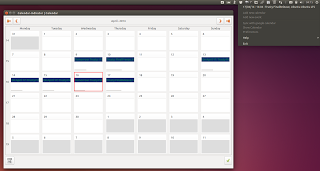
calendar indicator
Untuk menginstallnya tinggal ketikan perintah berikut:
 
sudo add-apt-repository ppa:atareao/atareao
sudo apt-get update
sudo apt-get install calendar-indicator


8.2 My Weather Indicator cukup jelas. Ini alat prakiraan cuaca. Anda bisa mendapatkan prakiraan cuaca dari berbagi sumber seperti screenshot ini:
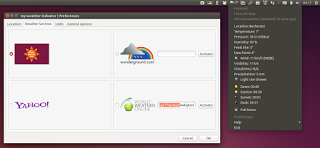
My Weather Indicator
sudo add-apt-repository ppa:atareao/atareao
sudo apt-get update
sudo apt-get install my-weather-indicator


9. Fix Nvidia Optimus
Jika laptop anda menggunakan VGA Nvidia optimus (seperti laptop saya yang menggunakan VGA  Nvida 740M) Maka kabar baik telah datang. Ubuntu 14.04 support Nvidia Optimus terutama fungsi untuk mengganti-ganti gpu dari Intel ke Nvidia atau sebaliknya.
Aplikasi ini wajib menggunakan LightDM (Intinya Ubuntu GNOME tidak akan bisa, setidak-tidaknya DE default anda adalah Unity)
Pertama, pastikan bumblebee terhapus, karena bumblebee akan bentrok dengan aplikasi yang akan kita install, yaitu Nvidia Prime.
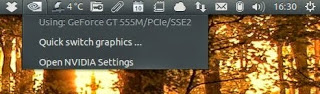
sudo apt-get purge bumblebee
Langsung saja install Nvidia Prime
sudo apt-get install nvidia-prime
Prime Indicator adalah applet agar anda dapat secara cepat gonta-ganti gpu. Tapi pertama anda harus install nvida-prime dulu (yang seharusnya sekarang sudah tersintall
sudo add-apt-repository ppa:nilarimogard/webupd8
sudo apt-get update
sudo apt-get install prime-indicator
Prime Indicator
nvidia prime
Catatan: tweak ini hanya untuk Laptop dengan VGA NVIDIA optimus. Jika anda menggunakan Desktop, maka bisa abaikan tweaking ini, jika anda ragu laptop anda Vga-nya optimus atau bukan, bisa tanyakan kepada saya melalu form comment dibawah.


10. Alternatif Ubuntu One.
Tahukah anda bahwa layanan penyimpanan online ubuntu one akan ditutup? Bagaimana solusinya, apakah ada alternatifnya? Jelas ada.
  • Google Drive Menyediakan 15 GB gratis namun tidak terdapat client untuk Linux
  • Copy menyediakan 10 GB gratis dan terdapat native client untuk Linux. Solusi terbaik untuk anda.
  • Dropbox Hanya menyediakan 2 GB gratis namun banyak penggunanya. Hal ini karena dropbox terintegrasi dengan baik terhadap linux
  • Spideroak banyak dipakai oleh perusahaan karena tingkat keamanannya canggih ditunjang dengan enskripsi tingkat tinggi. Menyediakan 2 GB gratis dan tentu saja ada native client untuk Linux.
Demikian adalah 10 Hal membuat linux anda lebih sempurna setelah di install. Sebenarnya ada banyak lagi hal yang dilakukan, untuk melengkapi kekurangan tersebut. Jadi, ditunggu ya komentarnya :D


Monday, 7 April 2014

Cara Memperbaiki Memori Card yang tidak terbaca di Komputer

Beberapa waktu lalu ane sedang ada tugas untuk membuat video menggunakan DSLR , tapi apes, saat memory saya masukan ke laptop dan komputer malah tidak terbaca padahal tidak ada virus.
searching-searching dan eksperimen , akhirnya ketemulah cara memperbaiki memory card yang tidak terbaca di Komputer :

Berikut adalah langkah-langkahnya :
 
Cara pertama :


  • Keluarkan media card dari hh.
  • Bersihkan lempengan tembaga(warna kuning keemasan) dgn penghapus pensil (yg warna putih). Lakukan perlahan sampe lempengan tsb terlihat bersih.
  • Masukkan media card ke hh dan check apa udah bisa terbaca di hh.
Cara ke-2
  • Ke Options-Memory lalu highlight tulisan “Total Space”
  • Kemudian tekan tombol  dan pilih Repair
  • Check apa udah bisa terbaca di hh.
Cara ke-3:
  • Hubungkan hh ke pc pake kabel data.
  • Browse directory media card di windows explorer(biasanya namanya Removable **) lalu klik right button mouse dan pilih Properties-Tools trus pilih lg Scan disk, tunggu sampe selesai.
  • Unplug kabel data.
  • Sekarang check lg apa media card udah bisa terbaca di hh.
Cara ke-4:
  • Hubungkan hh ke pc pake kabel data.
  • Buat folder baru di hard drive pc sbg backup folder media card.
  • Lakukan error check pada media card.
  • Copy seluruh isi media card ke folder tsb.
  • Hard format media card dgn cara: highlight direktori media card lalu klik kanan tombol mouse dan pilih ‘Format’. Berikan tanda ☑ di tulisan FAT16. Tunggu sampe proses selesai.
  • Copy kembali isi backup media card yg ada di backup folder pc.
Atau pake cara ini
Sering kali memory card setelah di konek ke PC tidak terbaca sebagai removable disc, alias tidak mau mounting di explorer, Coba periksa dan lakukan hal berikut :
Dari 'homescreen' : OPTIONS>MEDIA CARD.
Media Card Support : ON.
Mass Storage Mode Support : ON
Auto Enable Mass Storage : YES
Save dan Exit
Kalau 'card'-nya baru dan masih kosong, maka bisa sbb. OPTIONS>MEDIA CARD>BBmenu>klik FORMAT CARD
Untuk memory card yang sudah ada isinya, maka lakukan hanya no.1 s/d 5. Ingat FORMAT CARD, akan menghapus SEMUA data yang ada di Memory Card.
 
 
FORMAT LEWAT COMMAND LINE
  1. klik start=>run,dan ketik CMD.jendela Command akan terlihat pada mode DOS prompt.
  2. terus ketik FORMAT h:/FS:FAT (h=adalah drive jika MMC terletak didrive h,jika f tulis f).
  3. tunggu sampai beres,jika masih muncul masalah lain coba pake cardreader yang lain,jika masih tetap gk bisa dipulihkan,baiknya dituker lagi ketokonya kalau masih garansi,jika udh gk garansi terserah mau diapain tu MMC bebas yg jelas tu MMC udah ikin pusing. hehe
 Unduh software icare data recovery.
Install (dalam koneksi internet mati), pilih register untuk memasukan serial number .

Di aplikasi iCare ini terdapat 4 menu dengan fitur masing-masing yang sama, pilih "Format Recovery".


Tunggu hingga selesai searching semua data kamu di memory


Jika sudah, centang semua data yang ingin kamu selamatkan/kembalikan pilih "Save Files"
 
 
 sumber : kaskus


Thursday, 20 February 2014

Cara memformat harddisk dengan Low Level Format

Halo gan, maaf nih imam77 baru sempat update lagi, kali ini kita kaan membahas ,

cara low level format harddisk

.
adapaun fungsi low level format adalah mengembalikan fungsi harddisk seperti semula, ya walaupun tidak baru, setidaknya sistem di harddisk tersebut lebih fresh lagi

Dengan melakukan low level format ini, isi harddisk kita dipastikan tidak akan bisa dikembalikan(recovery) lagi, baik itu memakai program recovery harddisk yang paling sakti sekalipun, MBR (Master Boot Record) akan dihapus sepenuhnya, jejak jejak pun akan di hapus sampai bersih.

Dengan melakukan low level format, Harddisk yang kebal akan sistem format biasa. dapat memurnikan data secara total, sehingga Hardisk yang frezz akibat software keamanan yang tertanam dalam hardisk dan melindungi hardisk dari perubahan apapun, dapat dilakukan. Salah satunya adalah deep freeze

Nama Software tersebut Darik’s Boot and Nuke, program ini akan melakukan tugas dengan baik untuk kita. program ini akan melakukan tugas penghancuran data di harddisk kita, harddisk yang ada password nya bisa di format dengn program ini.

Berikut langkah-langkahnya :
  • Unduh/download software DBOT ( Darik’s Boot and Nuke ). Kemudian Ekstrak dan burn (bakar) Ke CD (file .ISO)
  • Masukkan CD ke dalam sistem Anda, dan biarkan boot sistem anda dengan menggunakan CD-ROM.
  • Tunggu sampai konsol menu Darik’s Boot dan Nuke muncul, lalu ketiklah perintah “autonuke” ( tanpa tanda kutip ) atau tekan tombol F3 untuk melihat perintah2 yang lainnya.
  • Kemudian tunggulah perangkat lunak Darik’s Boot dan Nuke, memulai untuk melakukan format low level harddisk anda, booting ulang sistem anda setelah format selesai.


Program ini dapat berjalan dengan baik di sistem komputer basis intel maupun menghapus sistem Mac.

Software DBOT ( Darik’s Boot and Nuke ). dapat di download disini

Monday, 18 November 2013

Perbedaan server NAS dan SAN


Kali ini kita akan membahas perbedaan server NAS dan SAN . langsung saja ya :

Storage Area Network SAN Merupakan solusi konfigurasi masa depan dalam media penyimpanan data dalam jumlah besar (TeraByte) dalam berbagai servis yang berbasis online di Internet maupun IntraNet.
Storage Area Network (SAN) adalah sebuah jaringan berkecepatan sangat tinggi yang khusus, terdiri dari server dan penyimpan (storage). Terpisah & berbeda dengan LAN/WAN perusahaan, tujuan utama SAN adalah untuk menangani trafik data dalam jumlah besar antara server dan peralatan penyimpan, tanpa mengurangi bandwidth yang ada di LAN/WAN. Biasanya tersambung melalui Fiber Channel, sebuah teknologi komunikasi data berkecepatan sangat tinggi, menjadikan SAN sebuah jaringan dedicated yang platform-independent yang beroperasi dibelakang server. SAN terdiri dari infrastruktur komunikasi, yang memberikan sambungan fisik, dan lapisan managemen, yang mengatur sambungan, elemen penyimpan, dan sistem komputer sehingga menghasilkan transfer data yang sangat aman dan handal.

Kapan Storage Area Network (SAN) dibutuhkan

Karena cara tradisional dalam menyambungkan server dengan media penyimpanannya tidak lagi bisa memenuhi kebutuhan saat ini untuk akses secara cepat data dalam jumlah yang besar, hal ini mengubah paradigma model penyimpanan secara dramatis.
Protocol legacy tidak lagi cocok untuk menangani data dalam jumlah besar. Secara contoh, teknologi SCSI menggunakan kabel paralel yang akhirnya sangat membatasi kecepatan, jarak tempuh data maupun jumlah media penyimpan yang bisa di tempelkan. Lebih sulit lagi, sangat tidak praktis untuk menggunakan SCSI untuk menyimpan data dalam jumlah TeraByte.
Di samping itu, konsep tradisional hubungan penyimpan-server mengacu pada pendapat bahwa pemilik media penyimpan (storage) tersebut adalah server – hal ini menyebabkan terjadi limitasi dalam akses data. Pada saat lingkungan komputasi bergerak dari model yang server-centric ke data-centric, akses ke sumber daya data menjadi sangat kritis.
Storage Area Network (SAN) adalah enabling technology yang memungkinkan sumber daya penyimpanan untuk di share, sambil memberikan servis akses data secara terus menerus, cepat dan mudah.
Keuntungan utama dari SAN adalah:
  • Availability: satu copy dari data jadi dapat di akses oleh semua host melalui jalur yang bebeda dan semua data lebih effisien di manage-nya.
  • Reliability: infrastruktur transport data yang dapat menjamin tingkat kesalahan yang sangat minimal, dan kemampuan dalam mengatasi kegagalan.
  • Scalability: server maupun media penyimpanan (storage) dapat ditambahkan secara independent satu dan lainnya, dengan tanpa pembatas harus menggunakan sistem yang proprietary.
  • Performance: Fibre Channel (standar enabling teknologi untuk interkonektifitas SAN) mempunyai bandwidth 100MBps bandwidth dengan overhead yang rendah, dan SAN akan memisahkan trafik backup dengan trafik standar LAN/WAN.
  • Manageability: berkembangnya perangkat lunak dan standar baik untuk FC-AL (Fibre Channel Arbitrated Loop) maupun Fibre Channel fabric memungkinkan managemen dilakukan secara terpusat dan koreksi dan deteksi kesalahan yang proaktif.
  • Return On Information Management: Karena bertambahkan tingkat redudansi dan kemampuan managemen yang baik, maupun kemampuan untuk di tambahkan server dan media penyimpan (storage) secara independen – SAN pada akhirnya memungkinan biaya kepemilikan yang rendah pada saat yang sama menaikan Return On Information Management (ROIM) di bandingkan metoda penyimpanan tradisional.
 Pendorong utama pasar SAN:
  • Backup Capacity: semakin tinggi-nya kebutuhan akan penyimpanan data dan kebutuhan akan 100% aksesibilitas data oleh perangkat aplikasi telah menyebabkan kesulitan SCSI backup melalui LAN.
  • Capacity Growth: Baik IDC maupun Gartner Group mengestimasikan bahwa pertumbuhan data setiap tahunnya melebihi 88%. Untuk memberikan gambaran sebuah perusahaan dengan data 750Gbyte data di tahun 2000 akan membutuhkan 5Tbyte di tahun 2003.
  • System Flexibility/Cost: SAN adalah jaringan storage-centric, yang memberikan kemudahan scalability, memungkinkan server dan media penyimpanan (storage) ditambahkan secara independen satu sama lain. Peralatan lainnya, seperti disk array maupun peralatan backup dapat ditambahkan ke SAN tanpa mengganggu server maupun jaringan.
  • Availability/Performance: Penggunaan protokol transmisi data untuk media penyimpanan, termasuk SCSI, memungkinkan untuk mentransfer data dalam jumlah besar dengan overhead dan latensi yang kecil.
 Perbedaan LAN Dan WAN SAN
Sebetulnya sangat mirip dengan LAN, terutama dalam metoda penyambungan sistem dengan perangkat keras dan perangkat lunak protokol yang standar. SAN berbeda dari LAN dalam dua (2) hal utama yaitu:
  1. Storage versus Network Protocol: Sebuah LAN akan menggunakan protokol jaringan yang mengirimkan potongan kecil data dan meningkatkan overhead komunikasi, dan mengurangi bandwidth. SAN menggunakan protokol penyimpanan (SCSI), sehingga memungkinkan untuk mengirimkan potongan besar data sambil mengurangi overhead dan meningkatkan bandwidth.
  2. Server Captive Storage: Sistem berbasis LAN menghubungkan server dengan clien, setiap server memiliki dan mengontrol akses ke media penyimpanannya, yang pada akhirnya membatasi aksesibilitas data. Setiap penambahan media penyimpanan (storage) akan di tambahkan ke server, tidak di share melalui LAN. Sebuah SAN memungkinkan sumber daya penyimpanan data (storage) untuk di kaitkan langsung ke jaringan tanpa perlu terhubung ke server yang spesifik. Hal ini memungkinkan semua server untuk mengakses sumber daya media penyimpanan yang ada di SAN.
PERBEDAAN SAN DAN NAS
Storage Area Networks (SAN) dan Network-attached storage (NAS) keduanya adalah teknologi media penyimpanan (storage) yang terhubung ke jaringan, dan merepresentasikan teknologi penyimpanan (storage) dan jaringan. Sebuah SAN adalah jaringan dedicated untuk peralatan penyimpanan (storage) dan host, yang terpisah dari LAN/WAN di perusahaan. SAN di rancang untuk menangani trafik data dalam jumlah besar antara server dan peralatan penyimpanan, dan memisahkan trafik backup yang bandwidth intensif dari trafik normal LAN/WAN.Keuntungan lain SAN termasuk menaikan konektifitas antara server dan peralatan penyimpan, maupun managemen data yang terpusat.
NAS adalah file server yang di khususkan, tersambung ke jaringan. NAS menggunakan protokol LAN seperti ethernet dan TCP/IP, yang memungkinkan NAS untuk lepas dari limitasi yang ada di teknologi SCSI. Beberapa produk NAS, seperti Network Appliance Filer dan Auspex server adalah peralatan penyimpan (storage), dan tersambung langsung ke jaringan messaging atau jaringan publik. NAS produk cenderung untuk di optimasikan untuk penggunaan file server saja. Masing-masing pendekatan mempunyai kelebihan masing-masing.
Konsensus umum menunjukan bahwa SAN merepresentasikan hubungan media penyimpan masa depan. Peralatan NAS tentu akan terus menjalankan fungsi spesifik mereka, tetapi indikasi trend menunjukan bahwa organisasi data-centric akan melakukan migrasi ke arah model SAN.
Bagaimana cara me-manage SAN Saat ini ada dua (2) metoda dasar dalam managemen SAN:
  • SNMP (Simple Network Management Protocol): SNMP berbasis TCP/IP dan managemen peringatan dasar, yang memungkinkan sebuah node di jaringan memperingatkan kegagalan dari komponen sistem. Akan tetapi SNMP sulit untuk memberikan managemen yang bersifat proaktif maupun keamanan (security).
  • Proprietary Management Protocol: Beberapa perusahaan menyediakan perangkat lunak managemen SAN. Biasanya perangkat ini dijalankan di terminal yang terpisah (biasanya mesin NT) yang terhubung ke SAN. Dengan menyambungkan terminal managemen ini akan membuka beberapa kemampuan lain dari SAN, seperti zoning (security), mapping, masking, maupun fungsi backup and restore functions, dan managemen kegagalan.
Sebuah SAN manager adalah perangkat lunak prorietary Storage Area Network managemen yang memungkinkan managemen terpusat dari host Fibre Channel dan peralatan penyimpanan (storage). Sebuah SAN manager akan memungkinkan sistem untuk menggunakan secara bersama kumpulan media penyimpanan di SAN, sambil memungkinkan SAN administrator untuk mengambil manfaat penuh dari aset media penyimpanan yang ada, dan pada akhirnya menekan biaya dalam menjalankan sistem yang ada dengan lebih effisien.
KESIMPULAN

SAN merupakan sebuah sistem dimana 2 atau lebih server bisa mengakses sebuah storage (bisa juga lebih dari 1),
komponen2 SAN itu terdiri dari:

Server: melakukan semua operasi ke client dan ke storage
SAN SWITCH: menghubungkan storage ke server dan mengatur pembagian akses
Storage: sebuah media dimana data disimpan

perlu diingat kalau yang digunakan SAN maka protokol yang digunakan adalah block jadi tidak sembarangn client yang bisa mengkases, biasanya hanya server saja yang bisa mengkases data di SAN.

NAS adalah network attach storage, jadi storage yang ada dikoneksi kan kejaringan melalui dedicated line, tidak hanya server saja tapi pc client biasa bisa mengakses storage dan yang membedakan antara SAN dan NAS adalah SAN menggunakan Block dan NAS menggunakan File

Tuesday, 30 July 2013

Cara cloning windows 7 berbeda motherboard

Halo gan , ketemu lagi di imam77, kali ini ane ada beberapa PC yang minta di install di kantor ane, kalo satu PC doang sih gak masalah , Kalau banyak ? Gampang, bisa di cloning kok, tapi kalau beda Motherboard/Engine ? Tenang aja . ada beberapa cara untuk mengatasi hal tersebut agar semua pekeraan menjadi mudah :

Berikut adalah cara cloning windows 7 yang beda Motherboard


https://encrypted-tbn0.gstatic.com/images?q=tbn:ANd9GcTnQzykKmNMWcQHnEuI69OJN9FVvLEdTtqEpDGt63Z2Q8CbQHJo

1. Install windows 7 di komputer yang nantinya OS nya akan dikloning (untuk percobaan ini TS instal di Mobo biostar, Ram 2 giga, prosesor AMD X2).
2. Setelah instalasi selesai, jangan diinstall driver dari motherboard tersebut., langsung instal aplikasi atau software yang diperlukan.
3. setelah software yang diperlukan udah diinstall semua, lakukan langkah ini :
masuk ke command prompt (ketik cmd), kemudian ke root C
kemudian ketik perintah ini
C:\windows\system32\sysprep\sysprep.exe /oobe /generalize /shutdown
4. tunggu sampai proses ini selesai,…apabila sudah selesai maka komputer otomatis akan shutdown.
5. Jika udah selesai tinggal di kloning hardisk atau partisi tersebut (kalau partisinya ada 2, system reserved dan system boot) dengan norton ghost atau acronic.
6. Coba hasil kloningan ke hardware yang lain (TS coba di Mobo Asus, ram 2 giga, prosesor celeron 1.8) ..jelas beda banget hardwarenya…
7. tunggu beberapa saat pada waktu booting awal,…trus akan diminta untuk memasukkan language, time zone, keyboard,…etc
8. juga akan minta user account yang baru (isi sesuka agan,..yang penting jangan sama ama user account yang dibuat pada waktu bikin master untuk cloningnya)
10. login dengan user account agan yang baru,… (di dalam user account akan muncul 2 user,…terserah mau dipake dua-duanya atau mau dihapus satu serserah agan..)

Friday, 10 May 2013

Cara memperbaiki Harddisk Bad Sector dengan HDD Regenerator

Halo gan , Gimana kabarnya, Harddisk adalah tempat yang paling vital di dlam koputer kita , apalagi jika isinya adalah sesuatu yang sangat penting buat kelangsungan hidup kita :p 
pasti sayang banget kan kalo hilang ? Pernah gak sih kalian merasa ada yang aneh dengan kompuetr anda ketika membuuka file dari harddisk, tiba-tiba blue screen atau hang total . bisa jadi harddisk tersebut sudah Bad Sector.

Penyebabnya utama HDD bad sector adalah sebagai berikut :  

1. Sering mematikan PC atau laptop dengan menekan lansung pada tombol power tanpa shutdown.  
2. Daya arus listrik dari PLN terputus secara tiba-tiba ( di anjurkan memakai UPS dengan maksud jika arus listrik dari PLN terpustus masih mempunyai daya yang tersimpan untuk di shutdown dengan benar.
3. Voltage dari travo tidak stabil dan suka drop.   
4. Power Suplay (PSU) tidak mampu memberi daya yang cukup pada HDD.
Menanggapi salah satu pertanyaan dari teman saya melalui facebook seperti ini “Sobat bagaimana cara memperbaiki harddik yang terkena bad sector?” untuk menjawab pertanyaan tersebut, berhubung keadaan tempat tinggal kami jauh antara Jember dan Flores tercinta ini, saya tidak bisa menangani secara lansung. Oleh karena itu berdasarkan pengalaman saya, Cara Mengatasi Harddiks Bad sector antara lain dengan menggunakan software HDD Regenerator.

Sebelum melangkah lebih jauh pasti anda bertanya, apa itu HDD Regenerator?

HDD Regenerator adalah solusi yang tepat untuk membantu memperbaiki Hard Disk Drives, yang menyimpan semua informasi didalamnya. HDD Regenerator akan melakukan perbaikan dalam memulihkan semua bad sector pada permukaan Hard Drive Disk untuk digunakan kembali lagi. Selain itu, perlu teman-teman ketahui juga HDD Regenerator dapat digunakan untuk sertiap jenis Hard Disk dengan merek yang berbeda pula.
Dan bagaimana cara menggunakannya?
  • Pertama, anda dapat mendawnload software hdd regenerator disini melalui mediafire ukuran (7.84 Mb) Password rar : no password
  • Ke-dua, setelah di download>Buka file rar yang di dawnload tadi>install ikuti petunjuk sampai selesai.
  • Ke-tiga, buka selesai install>Buka Progaram File>Klik HDD Regenerator>Klik Menu Full Version>Klik Serial Number>Masukkan Nama dan Serial.
  • Ke-empat, jalankan program HDD-Reg lalu akan muncul seperti gambar berikut


  • Ke-lima, klik pada area yang menunjukkan bagian No 1 diatas, kemudian akan di bawah ke halaman berikut seperti gambar di bawah ini

  • ke-enam, klik pada hard drive lihat pada gambar  bagian No 2 diatas, lalu lihat gambar bagian No 3 klik star Star Process untuk melanjutkan kehaman berikut lihat gambar dibawah.


  • Ke-tujuh, ketik 1 pada keyboard untuk untuk melakukan Scan and Repair lihat angka yang menunjukkan pada bagian No 4, berikutnya pada bagian No 5 akan muncul angka 1 Scan and Repair lalu tekan Enter. Lanjut ke halaman berikut lihat gambar dibawah.

  • Ke-delapan, pada proses ini ketik huruf 'M' tanpa tanda petik, lihat bagian No 6 dan pada bagian No 7 akan terlihat huruf 'M' yang anda ketik, sekali lagi pada gambar No 6 sering terjadi kesalahan memakai tanda petik, saya tegaskan untuk tidak menggunakan tanda petik, lalu tekan Enter. Lanjut lagi kehalamnan berikut berikut, lihat gambar dibawah ini.


  • Ke-sembilan, pada bagian No 8 gambar diatas ini artinya sedang dalam proses Mode Repair,
    pada bagian ini proses scan sangat memakan waktu yang cukup lama tergantung dari kapasitas
    harddiks anda. Dengan demikian jika terdapat bad sector pada harddiks maka secara otomatis
    software ini akan melakukan pemulihan pada bagian harddiks yang rusak. 
    Catatan:  Penggunaan HDD  Regenator tidak menjamin 100% harddiks anda bisa kembali normal, jika harddik anda masih belum bekerja dengan normal lakukan scan berulang kali secara teratur atau bisa melakukan konsultasi ditempat service komputer  yang terdekat dengan kota anda untuk melakukan perbaikan ini.

Friday, 11 January 2013

Cara Backup data di Local Disk C

Halo Kawan, Seperti biasa , pengalaman mengajarkan kita cara terbaik untuk melakukan sesuatu .
Hari kemarin saya menangani Laptop client saya di Kantor , Laptopnya Win7 .
Permasalahanya adalah windows tidak mau running sampai ke desktop. jadi hanya loading pada pesan "Welcome" saja tapa ada pergerakan.
Kebetulan laptop tersebut memang ingin di install ulang . TAPI ada data yang harus di selamatkan di LOCAL DISK (C), atau desktop dan my document.


Oke . Yang anda harus lakukan untuk membackup data yang ada di LocaL Disk C adalah :

1. Masuk dengan Mode Safe Mode ( Tekan F8 pada keyboard saat booting -> Pilih safemode)

else

2. Menggunakan MINI PE . (silahkan cari di google)

else

3. Masih gak bisa juga masuk desktop ? Silahkan pakai Linux Live CD , Saya biasa menggunakan Ubuntu .
Nah dsana anda bisa mengambil data di C, trik ini bisa di gunakan saat anda mengambil data di harddisk yang rusak systemnya

else

4. Repair menggunakan DVD Windows . silahkan sesuaikan dengan kebutuhan, yang pakai 7 silahkan gunakan Win7 jika pakai winxp ya pakai WinXP .
Note : kalau menggunakan win7 pastikan anda sudah membackup file image sebelumnya .

5. Oke . ini hal terakhir yang saya lakukan . Dengan cara menginstall ulang . TAPI sedikit berbeda.
Ketika anda berada di pilihan Partisi , langsung saja intall OS nya di "C" , dengan CATATAN = Local Disk C jangan di delete atau di format. Langsung saja di Tiban(Replace), sehingga ketika nanti OS nya jadi. maka akan ada 2 windows di Local disk C, yaitu "windows" dan "Windows.old" .
Nah disini anda bisa cari file yang ingin anda Backup . karna "Windows Old" itu adalah windows yang sebelumnya .
Oke saya anggap anda sudah meng-copy filenya ke Flashdisk atau Harddisk lain .

Nah langkah terakhir adalah mengginstall Ulang windows anda seperti biasa, Format C dan install .

Dan jika 5 langkah di atas masih belum bisa juga . silahkan anda langsung install ulang tanpa basa-basi. karna bisa jadi ada Bad sector pada harddisk anda . dan segeralah menyelamatkan data anda di pc tersebut. krna harddisk anda tidak akan lama lagi :p

Gak tau cara installnya ? di Google banyak kok :)


Oke semoga artikel ini dapat membantu masalah kalian ..
Terimakasih

Sunday, 30 December 2012

Cara install Windows 8 Full Pict

Halo para Penikmat Teknologi :D
Jaman sekarang semakin canggih dengan masuknya OS pendatang baru Dari Microsoft, yaitu WINDOWS 8 . secara bertahap muncul dari windows xp, windows 7 dan sekarang ke windows 8 .
Ya pastinya akan ada sedikit perubahan terhadap interface dari windows 8 dari windows sebelumnya :)

Nah disini saya akan coba memberikan tutorial cara mudah menginstall windows8 beserta gambarnya :
Oke note dulu ya. ane install pake virtual box. tau kan virtual box ? ya intinya buat nyoba2 OS :D
kalau belum tahu boleh cari di google yang akan menjabarkanya dengan lengkap :p


Langkah langkah Cara menginstall windows 8
Pertama, Anda perlu booting komputer Anda menggunakan media instalasi Windows 8 (CD atau USB flashdisk). Jika Anda menggunakan mesin virtual, boot dari instalasi image Iso.
Windows 8 membutuhkan waktu beberapa saat untuk memuat file setup,

Oke kita mulai dengan booting.
Masukkan CD Windows 8 kemudian restart komputer sobat, lalu seperti biasa atur booting terlebih dahulu, pilih DVD jika diinstall melalui kepingan DVD, atau pilih Removable Media jika diinstall melalui flashdisk. Tunggulah beberapa saat sampai Windows selesai menyalin file-file dari CD instalasi tersebut. Kemudian akan muncul jendela setup seperti dibawah ini. Pilih bahasa, format waktu dan jenis keyboard yang digunakan, kemudian klik next


Pada gambar dibawah, klik install now 
Akan muncul jendela yang meminta sobat untuk memasukkan key atau serial number dari Windows. Masukkan serial numbernya kemudian klik next
Jendela berikutnya yang muncul adalah EULA (end user license agreement). Beri tanda cek di kiri bawah pada i accept the license term, klik next.
akan muncul pilihan apakah ingin mengupgrade atau memilih custom installation. Pilih saja custom installation (install windows only)
Tentukan dipartisi mana sobat akan menginstall windownya. Lalu klik next
Proses instalasi pun dimulai. Tunggulah sembari ngopi atau nonton. hehehe
Setelah instalasi selesai, komputer secara otomatis akan mereboot sistem. Kemudian, Anda akan melihat proses dari persiapan yang dibuat untuk login pertama. Agar proses ini selesai, Mungkin diperlukan beberapa kali restart lagi, tergantung pada konfigurasi hardware komputer masing masing.
Tunggulah beberapa saat sampai muncul window seperti dibawah ini.

Kemudian, Anda akan diminta untuk melakukan personalisasi instalasi Windows 8 sobat. Mulailah dengan memberikan nama untuk komputer sobat. Jika mengetik beberapa Karakter “tidak sah” seperti $, %, &, Anda akan diberitahu bahwa karakter ini tidak bisa dipakai. Juga, pilih warna background yang sobat inginkan. Setelah selesai, klik Next.
Berikutnya setting untuk kartu jaringan nirkabel. Ada 2 pilihan, apakah sobat ingin menggunakan settingan dari windows 8 atau ingin mencustomize. Sobat bisa pilih saja, settingan dari Windows 8. Klik use express setting
Kemudian muncul jendela untuk masuk (sign in) ke Windows 8. Masukkan akun / ID Windows live sobat, atau jika tidak ingin sign in tanpa akun Windows Live, bisa mengklik opsi di kiri bawah 'sign in without microsoft account'. Lalu klik next
Tunggulah beberapa menit sampai semua pengaturan tersimpan dengan baik. Akan muncul tutorial singkat cara akses charm bar. Setelah tutorial berakhir, Anda akan ditampilkan informasi lebih lanjut tentang kemajuan kustomisasi 8 Windows melalui layar berwarna dan beberapa pesan.
Selesai sudah cara menginstall Windows 8. Dibawah adalah tampilan homescreen Windows 8

Selamat Datang di Nuansa Windows 8
Kesimpulan: Seperti yang kita lihat dari artikel ini, Instalasi windows 8 dengan cara yang sangat mirip dengan windows 7, tapi semakin kita dekat dengan layar login pertama kali, hal-hal berubah secara dramatis bukan? Antarmuka Baru Mulai kelihatan.
Cara Mudah Aktivasi Windows 8 saya akan jelaskan di bawah, harap ikuti step by step dengan teliti
1. Siapkan Product Key Windows 8, silakan kalian lihat disini http://tny.cz/6d763cb3 (password : dgw)
2. Pastikan Waktu,Timezone dan Home Location kalian sesuai ini PENTING

Untuk mengganti Home Location, kalian ke Control Panel->Clock,Language, and Region dan pilih Change Location
3. Buka Charms Bar, Charms bar adalah menu yang ada di sebelah kanan kalian, dengan mengarahkan mouse ke pojok kanan atas. Atau tekan WINDOWS KEY + C . Setelah muncul, kalian klik Search lalu ketik "CMD" (tanpa tanda petik). Klik kanan pada icon Command Prompt lalu pilih di bawah run as administrator 
4. Setelah muncul windows command prompt kalian ketik/copy paste lalu enter code di bawah secara berurutan :
slmgr /ipk KEY
slmgr /skms SERVER
slmgr.vbs /ato
slmgr /ckms
Ganti KEY dengan Product Key yang telah kalian siapkan di STEP 1, copy paste kan sesuai versi Windows 8 anda. Dan untuk SERVER, silakna pilih salah satu :
fourdeltaone.net:1688
kms.cc.columbia.edu:1688
lunar21.no-ip.org:1688
jbiz1.no-ip.org:1688
85.139.164.203:1688
walkercorps.zapto.org:1688
Semoga Bermanfaat .. 

Monday, 19 November 2012

Tutorial Convert FAT32 menjadi NTFS

Halo kawan , hari ini saya coba ingin share kembali tentang problem yang terjadi di office saya dimana sebuah harddisk tidak bisa Paste File yang ukuranya lebih dari 4gb , dan usut punya usut , ternyata ini di karenakan HDD tersebut masih memakai sistem FAT32 yang memang katanya kalau di windows tidak bisa makan file lebih dari 4GB untuk sekali copy, namun tidak untuk di Linux :)

Untuk melihat file system drive kalian, dapat dilakukan dengan cara klik kanan pada drive yang akan dilihat file systemnya (FAT32 atau NTFS) kemudian pilih properties. Untuk mengkonversi dari FAT32 ke NTFS dapat dilakukan dengan sangat mudah tanpa harus kehilangan data.

Untuk melakukan konversi dari FAT32 ke NTFS kita menggunakan perintah dari command Prompt. Untuk masuk ke command prompt lakukan klik start > Run > ketik cmd > tekan enter.

Untuk melihat panduan convert, ketikkan perintah convert /? Kemudian tekan enter.


Maka akan muncul sederetan keterangan tentang cara penulisan perintah convert


Untuk melakukan convert pada drive atau partisi (misalnya Drive I), maka perintah yang diketik adalah Convert I: /FS:NTFS kemudian tekan enter dan tunggu sampai proses selesai dengan ditandai munculnya tulisan conversion complete


Jika yang dikonversi adalah pada file tertentu saja, maka perintah yang diketik adalah Convert I: /FS:NTFS /V /CvtArea:tulis nama file anda.
Jika ditambah dengan /NoSecurity berarti file yang dikonversi bisa diakses oleh semua user.

Setelah di konversi maka pada jendela properties drive I menjadi seperti digambar dibawah ini :


Dan yang penting, data tidak hilang.

Atau anda bisa juga install aplikasi splitter (aplikasi untuk memecah file menjadi beberapa bagian) bisa menggunakan HJSPlit ata FFSJ ,
atau bisa juga dengan aplikasi TeraCopy :)

Dengan menggunakan file system NTFS, performa disk atau harddisk tersebut akan lebih meningkat, termasuk dalam hal security atau dari segi keamanan.

Oke, semoga artikel MengKonversi FAT32 menjadi NTFS dari imam77 ini bisa bermanfaat untuk mengatasi maslah nya :D

Thursday, 15 November 2012

Cara Enable / Disable Administrator di Windows7

Halo gan, bertemu lagi di web sederhana bernama imam77 :D . kali ini ane mau berbagi pengalaman tentang masalah komputer yang terjadi di kantor ane .
Karena ane pernah mendapat masalah yaitu untuk meng Enable atau mendisable administrator account di windows 7 di sini. 

Kasusnya seperti ini, ada sebuah PC windows7 yang sudah join domain dengan server dan saat itu saya mau install sesuatu yang membutuhkan persetujuan administrator, namun ketika ane mau setting di Manage (untuk grouping user biasa jadi admin), ternyata Manage tidak bisa terbuka karna ane disini cuma user biasa , kmudian ane ccoba logoff dan masuk dengan administrator, ternyata ada bacaan "your account administrator has been disabled  please see your system administrator" . oke yang ane tau ternyata aministrator di disable , kemudian ane downgrade member komputer jadi "Workgroup" bukan "Domain" biar bisa utak-atik sistem adminnya ,dan setau ane , kalau login dgn nama "Administrator" atau nama "PC(NamaPC agan) itu bisa , eh ternyata masih ada tulisan "your account administrator has been disabled  please see your system administrator" . karna gak bisa masuk2 windows, ane langsung coba masuk safe mode dan coba buka manage , ternyata gak bisa juga , dan satu-satunya cara buat masuk ke windows adalah dengan mengaktifkan akun "GUEST" pada safemode . dan itupun gak bisa ngapa2in karna hak nya cuma guest .

Dan ini adalah beberapa cara yang pernah ane lakuin untuk meng- Enable Administrator di windows7 :
Cara mendisable Administrator Account di Windows 7 :

1. Jalankan Command Prompt sebagai Administrator, menu keluar klo di klik kanan Command,seperti gambar.


2. Lalu ketik perintah seperti di bawah ini.
Untuk mendisable administrator account :
net user administrator /active:no

Untuk mengenable administrator account :
net user administrator /active:yes
Untuk menganti password administrator account :
net user administrator password (tidak pakai password juga bisa)


Oke , dengan tutor tersebut harusnya udah bisa , tapi di pc ane masih belum bisa , dan ini adalah cara terakhirnya :


Oke , anggaplah agan udah masuk di menu windows , entah pake safemode atau guest .. Agan bisa membuka secpol.msc di Run, nanti bisa di lihat di pilihan Local Policies-> Security Options. lalu rubah settingan di  Accounts: Administrator account  status dengan mendouble kliknya.

Dan insyallah cara di atas sangat manjur daripada harus install ulang :)

Tuesday, 16 October 2012

Belajar Command Prompt Fungsi attrib pada CMD

Halo, teman-teman imam77, kali ini kita akan bahas sesuatu yang dasar, yaitu tentang penggunaan attribe atau attribute pada command promt, Attrib berfungsi untuk melihat atau untuk merubah atribut pada file atau pada folder. Untuk melihat fungsi attrib ketikkan pada command prompt “attrib/?” (tanpa tanda petik), seperti berikut
attrib1
Keterangan:
1. tanda + berfungsi untuk memberikan atribut pada file maupun pada folder. Atribut yang bisa dipasang adalah:
  • R(file read-only)
  • A(file archive)
  • S(file system/superhidden)
  • H(file hidden).
2. sedangkan tanda – berfungsi kebalikannya, yaitu untuk menghilangkan atribut pada file maupun folder.
3. tanda /s berfungsi memberikan attribute pada file (hanya pada atribut file saja) yang berada pada direktori tersebut atau pada sub direktori yang ada di bawahnya.
4. sedangkan tanda /d berfungsi memberikan attribute pada file maupun folder yang berada pada direktori tersebut atau pada sub direktori yang ada di bawahnya.
Contoh:
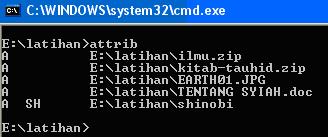
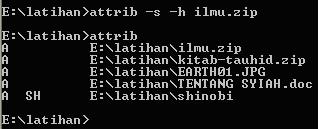
Untuk melihat attribute file pada drive E, langsung saja ketikkan perintah “attrib”.
attrib2
File “shinobi” memiliki atribut archive, hidden dan superhidden/system. Sedangkan file yang lainnya hanya mempunyai atribut archive saja.
Untuk menambahkan atribut superhidden pada file “ilmu.zip” maka ketikkan perintah berikut pada cmd.
attrib3
File “ilmu.zip” sekarang bertambah atribut menjadi superhidden.
Sedangkan untuk mengembalikan lagi attribute file “ilmu.zip” seperti semula ketikkan perintah berikut.
attrib4
Attribute file “ilmu.zip” kembali seperti semula.
Sedangkan untuk melihat atribut file pada subfolder yang ada dibawahnya perlu adanya tambahan perintah /s dan /d.
attrib5
Misal kita ingin melihat atribut file yang terdapat pada direktori “coba” dan pada sub-sub direktorinya, maka ketikkan perintah berikut.
attrib6
Disini kita bisa melihat hasilnya bahwa file “adab-ikhtilaf.zip” memiliki atribut file archive. Sedangkan file “adabmajelis.zip” yang berada di dalam folder “privat” memiliki atribut hidden.
Untuk melihat atribut folder perlu adanya tambahan perintah /d, sehingga perintahnya seperti berikut.
attrib7
Hasilnya terlihat bahwa folder “privat” memiliki atribut hidden.
Untuk merubah keseluruhan file baik pada direktori “latihan” maupun pada sub direktori yang ada dibawahnya menjadi ber-atribut superhidden, dapat menggunakan kombinasi perintah seperti berikut.
attrib8
Hasilnya semua file menjadi beratribut superhidden.
NB: Perlu diketahui bahwa penggunaan parameter /d harus diikuti dengan parameter /s. jika tidak maka perintah tidak bisa dijalankan.

Berikut beberapa command yang ada :

Pindah disk (drive)
nama disk (drive):
Contoh
Maksud
E:
Pindah ke drive E

Melihat isi disk (drive), dan folder
DIR
Contoh
Maksud
Dir
Melihat isi disk (dirve) atau folder aktif
Dir/ah
Melihat data tersembunyi
Dir/a
Melihat semua data (termasuk yang tersembunyi)
Dir/x
Melihat dengan nama file/folder yang disingkat
Dir/ah/x
Melihat semua data dengan nama singkat

Pindah ke dalam folder (direktori)
CD spasi NamaFolder
Contoh
Maksud
CD sapta
Pindah/masuk kedalam folder sapta
CD = Change Directory

Tampilan Attribut file/folder
ATTRIB spasi JenisAttribut spasi NamaFileFolder
jenis attribut
–h (tidak sembunyikan alias menampilkan data yang tersembunyi)
+h (sembunyikan alias data)
Contoh
Maksud
Attrib –h word
menampilkan nama folder word yang tadinya tersembunyi
Attrib –h d:\sapta\test
menampilkan folder word yang merupakan sub folder dari folder sapta pada drive d

Bersihkan Layar
CLS
Bikin Folder
MD spasi NamaFolderYang AkanDiBikin
Contoh
Maksud
MD bakti
Buat folder dengan nama “bakti”
MD = Make Directory

Menyalin File
Copy spasi NamaFileYangAkanDiSalin spasi FileHasil
Contoh
Maksud
Copy sapta.jpg bakti.jpg
Menyalin file dengan nama “sapta.jpg”  menjadi bakti.jpg
Copy sapta.docx d:
Menyalin "sapta.docx" ke drive d:


Menyalin (copy folder beserta isinya)
Xcopy spasi FolderYangAkanDiCopy spasi TujuanHasilCopy
Contoh
Maksud
xCopy saptabakti kampusku
Menyalin folder saptabakti beserta isinya dengan nama “kampusku” (dengan komfirmasi “D”)
xCopy/e h:\proposal c:\probaru
Menyalin folder proposal beserta isinya yang berada pada drive H dengan nama hasil “probaru” pada drive C (tanpa komfirmasi)

Menghapus File
Del spasi NamaFile
Contoh
Maksud
Del sapta.jpg
Menghapus file sapta.jpg
Del f:\antu.docx
Menghapus file antu.docx yang ada pada drive f

Periksa koneksi jaringan
Ping spasi AlamatKoneksi
Contoh
Maksud
Ping saptaPC-01
Periksa hubungan jaringan ke Komputer saptaPC-01
Ping 202.134.0.155
Periksa hubungan jaringan speedy
Normal 0 false false false EN-US X-NONE X-NONE
1. Pindah disk (drive)
nama disk (drive):
Contoh
Maksud
E:
Pindah ke drive E

2. Melihat isi disk (drive), dan folder
DIR
Contoh
Maksud
Dir
Melihat isi disk (dirve) atau folder aktif
Dir/ah
Melihat data tersembunyi
Dir/a
Melihat semua data (termasuk yang tersembunyi)
Dir/x
Melihat dengan nama file/folder yang disingkat
Dir/ah/x
Melihat semua data dengan nama singkat

3. Pindah ke dalam folder (direktori)
CD spasi NamaFolder
Contoh
Maksud
CD sapta
Pindah/masuk kedalam folder sapta
CD = Change Directory

4. Tampilan Attribut file/folder
ATTRIB spasi JenisAttribut spasi NamaFileFolder
jenis attribut
–h (tidak sembunyikan alias menampilkan data yang tersembunyi)
+h (sembunyikan alias data)
Contoh
Maksud
Attrib –h word
menampilkan nama folder word yang tadinya tersembunyi
Attrib –h d:\sapta\test
menampilkan folder word yang merupakan sub folder dari folder sapta pada drive d

5. Bersihkan Layar
CLS
6. Bikin Folder
MD spasi NamaFolderYang AkanDiBikin
Contoh
Maksud
MD bakti
Buat folder dengan nama “bakti”
MD = Make Directory

7. Menyalin (copy folder beserta isinya)
Xcopy spasi FolderYangAkanDiCopy spasi TujuanHasilCopy
Contoh
Maksud
xCopy saptabakti kampusku
Menyalin folder saptabakti beserta isinya dengan nama “kampusku” (dengan komfirmasi “D”)
xCopy/e h:\proposal c:\probaru
Menyalin folder proposal beserta isinya yang berada pada drive H dengan nama hasil “probaru” pada drive C (tanpa komfirmasi)

8. Periksa koneksi jaringan
Ping spasi AlamatKoneksi
Contoh
Maksud
Ping saptaPC-01
Periksa hubungan jaringan ke Komputer saptaPC-01
Ping 202.134.0.155
Periksa hubungan jaringan speedy
Semoga Fungsi attrib pada tutorial command promt kali ini bisa di mengerti :)