Tutorial Mkrotik Terlengkap dan Termurah Full Bahasa Indonesia

Untuk anda yang ingin belajar Networking khususnya Mikrotik , kami menyediakan Video ,Ebook , Software untuk keperluan Belajar Mikrotik anda, Tersedia dalam bahasa Indonesia dan mudah untuk anda pahami, sehinggan anda menjadi mahir ..

Teknologi Brainwave "Cara Mempengaruhi Pikiran Orang Lain"

Buku Subjective Communication ini berisi untuk mempengaruhi pikiran orang lain secara subjective untuk mendapatkan dan melakukan apa saja yang anda inginkan sehingga masalah anda teratasi dan impian anda tercapai dan anda pun menjadi sukses.

Jasa Burning atau Duplicate CD dan DVD Murah Berkualitas

Imam77 Menerima Jasa Burning dan Duplikasi CD-DVD untuk Jakarta - Bekasi (Jabodetabek) dan luar kota, Kita juga menerima Pesanan Jasa Pelebelan , Jual DVD dan CD Kosong dengan Harga Murah dan berkualitas

Game PC The Sims 3 Complete + All Expansion + All patch Murah

Paket The Sims 3 Complete + All Expansion + All patch Murah ,Disertakan TUTORIAL INSTALL FULL GAMBAR DENGAN LANGKAH YANG JELAS, Dijamin pasti teman-teman akan senang sekali dalam bermain The Sims 3 ini :) Dapatkan Juga Bonus lainya :

Jual Kumpulan Source Code Aplikasi Pemrograman

Sebuah DVD yang berisi 160 aplikasi database yang di buat menggunakan VB, VB.net dan PHP yang bisa di modifikasi dan develop, cocok untuk Tugas akhir, Semua aplikasi siap dan bisa langsung di pakai :)


Showing posts with label ubuntu. Show all posts

Thursday, 7 June 2012

Konfigurasi IP Address, DNS, dan NAT Pada Ubuntu Server 10.10

Halo sahabat Imam77 , kali ini saya akan membahas Artikel lanjutan dari artikel saya yang berjudul Instalasi Ubuntu Server 10.10. Agar Ubuntu Server 10.10 bisa melakukan koneksi ke jaringan, baik itu jaringan lokal maupun internet, maka langkah awal yang dilakukan adalah melakukan konfigrasi alamat IP. Untuk mengkonfigurasi alamat IP langkah-langkahnya adalah sebagai berikut:

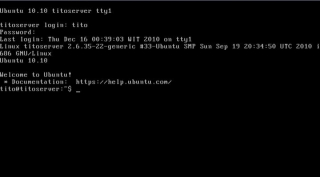
  • Masuklah menggunakan username dan password yang telah diatur pada langkah sebelumnya. Pada artikel ini userame yang saya gunakan adalah adamkurniawan dan password saya juga adamkurniawan. Untuk password tidak akan terlihat pada saat diketikkan karena alasan keamanan. Tekan tombol Enter jika sudah yakin memasukkan username dan password dengan benar.
  • Setelah berhasil masuk akan diperlihatkan kapan pengguna adamkurniawan terakhir login. Pada baris paling bawah terlihat tulisan adamkurniawan@server01:~$, ini berarti pengguna dengan id adamkurniawan masih berstatus sebagai pengguna biasa dan belum bisa melakukan pengaturan. Agar bisa melakukan pengaturan, pengguna harus masuk sebagai mode root atau mode tertinggi dalam sistem (administrator) dengan mengetikkan perintah sudo su, maka akan akan muncul tulisan [sudo] password for adamkurniawan: itu berarti sistem meminta password agar pengguna dengan id adamkurniawan bisa masuk sebagai mode root. Password yang digunakan untuk mode root ini adalah password yang sama yang digunakan untuk login pada awal tadi. Masukkan password-nya dan tekan Enter. Jika password yang dimasukkan benar, maka akan muncul tulisan root@server01:/home/adamkurniawan#, ini berarti pengguna dengan id adamkurniawan sudah masuk sebagai mode root dan sudah bisa melakukan konfigurasi.
  • Sebelum melakukan konfigurasi pada alamat IP, cek terlebih dahulu apa nama kartu jaringan (ethernet) yang tersedia yang bisa digunakan dengan mengetikkan: # ifconfig –a | more. Penamaan kartu jaringan pada sistem Linux diawali dengan eth lalu diikuti dengan nomor kartu jaringannya yang dimulai dengan 0, misal eth0, eth1, eth2, dan seterusnya. Karena pada artikel ini saya menggunakan dua buah kartu jaringan maka setelah diketikkan # ifonfig –a | more, didapati bahwa nama kartu jaringan yang saya miliki pada sistem linux dikenal dengan nama eth0 dan eth1.
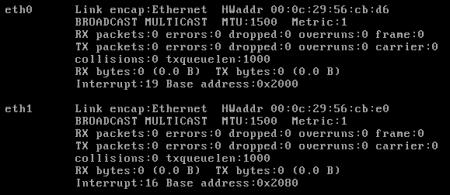
  • ketikkan perintah # nano /etc/network/interfacesuntuk mulai melakukan konfigurasi alamat IP Ubuntu Server 10.10. Pada baris paling akhir ketikkan skrip berikut:

    auto eth0 iface eth0 inet static
    address 192.168.6.200
    netmask 255.255.255.0
    gateway 192.168.6.254

    Skrip diatas adalah skrip yang digunakan untuk melakukan pengaturan kartu jaringan pertama (eth0) yang akan dihubungkan ke internet. Alamat IP yang saya berikan harus satu segmen dengan jaringan yang ada di atas Ubuntu Server 10.10 yang saya gunakan dan gateway dari kartu jaringan pertama juga harus merupakan alamat IP dari perangkat yang bertindak sebagai gerbang dari Ubuntu Server 10.10 yang saya gunakan ke internet. Sedangkan untuk pengaturan kartu jaringan kedua yang akan digunakan sebagai interface ke jaringan lokal adalah sebagai berikut:

    auto eth1
    iface eth1 inet static
    address 10.10.1.254
    netmask 255.255.255.0

    Jika telah selesai tekan tombol Ctrl + O untuk menyimpan konfigurasi yang telah dilakukan, berikan nama berkas konfigurasi yang baru saja dibuat, pada artikel ini saya tidak memberikan nama baru, jadi saya langsung saja menekan tombol Enter. Kemudia tekan tombol Ctrl + X untuk keluar. Restart kartu jaringan menggunakan perintah # /etc/init.d/networking restart agar konfigurasi yang baru saja dilakukan bisa terbaca oleh sistem.

  • Pada umumnya, jika kartu jaringan belum pernah dikonfigurasi menggunakan Ubuntu Server 10.10 atau Ubuntu Server 10.10 yang digunakan masih baru diinstal (fresh install), kartu jaringan yang tertanam di komputer sudah terbaca namun belum aktif. Untuk melihat apakah kartu jaringan sudah aktif atau belum, ketikkan perintah # ifconfig. Pada artikel ini, kartu jaringan yang saya gunakan belum aktif.
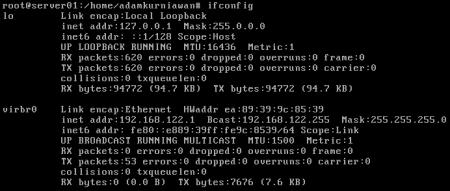
  • Untuk mengaktifkannya ketikkan perintah # ifconfig eth0 up (mengaktifkan kartu jaringan pertama) dan # ifconfig eth1 up (mengaktifkan kartu jaringan kedua). Setelah itu restart kembali kartu jaringan menggunaka # /etc/init.d/networking restart. Jika dilakukan pengecekan kembali menggunakan perintah # ifconfig, maka akan bisa dilihat bahwa kartu jaringan sudah aktif dan sudah memiliki alamat IP sesuai dengan yang sudah di konfigurasi.
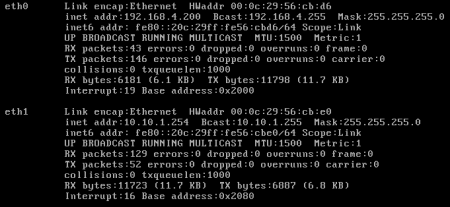
  • Langkah selanjutnya adalah memberikan DNS (Domain Name System). DNS digunakan sebagai penerjemah dari nama domain ke alamat IP, dan sebaliknya, yaitu dari alamat IP ke nama domain. Jadi apabila pengguna mengetikkan google.com di web browser, maka itu berarti pengguna memanggil alamat IP dari google.com yaitu 74.125.71.103. Untuk mengatur DNS di Ubuntu Server 10.10 pengguna harus membuat sebuah berkas baru bernama resolv.conf yang diletakkan di direktori /etc dengan mengetikkan # touch /etc/resolv.conf, namun sebelumnya pengguna harus masuk ke dalam mode root. Setelah berhasil membuatnya, selanjutnya adalah mengisi berkas resolve.conf tersebut dengan alamat IP yang bisa menerjemahkan nama domain ke alamat IP dan sebaliknya, dengan cara mengetikkan perintah # nano /etc/resolv.conf. Kemudian ketikkan nameserver dan diikuti dengan alamat IPyang bisa digunakan sebagai DNS, pada artikel ini saya menggunakan 2 buah DNS, yaitu 192.168.4.254 yang merupakan alamat IP gateway Ubuntu Server 10.10 dan 8.8.8.8 yang merupakan alamat penyedia DNS yang dibuat oleh Google. Jadi penulisannya adalah sebagai berikut:

    nameserver 192.168.4.254
    nameserver 8.8.8.8

    Simpan dengan menekan Ctrl + O, tekan tombol Enter untuk replace nama yang lama dan tekan Ctrl + X untuk keluar. Lakukan kembali restart jaringan dengan mengetikkan # /etc/init.d/networking.

  • Tahap berikutnya adalah melakukan pengecekan apakah Ubuntu Server 10.10 sudah bisa melakukan koneksi ke internet dan apakah DNS sudah bekerja dengan baik. Cara melakukannya adalah dengan melakukan ping ke sebuah alamat domain. Pada artikel ini, saya melakukan pengecekan dengan melakukan ping ke domain yahoo.com. Perintah yang diketikkan adalah # ping yahoo.com. disini saya sudah mendapatkan balasan dari yahoo.com dan berarti Ubuntu Server 10.10 yang digunakan sebagai server sudah terkoneksi ke internet dengan baik, begitu juga dengan DNS-nya.
  • Selanjutnya, lakukan konfigurasi agar semua klien yang berada pada jaringan lokal bisa mengakses ke jaringan yang berada di jaringan luar (internet) atau melakukan NAT. Jika tidak dikonfigurasi maka paket-paket yang berasal dari kartu jaringan lokal (eth1) tidak akan bisa diteruskan ke kartu jaringan yang mengarah ke internet (eth0). Caranya adalah dengan mengetikkan perintah berikut ini: iptables –t nat –A POSTROUTING –o eth0 –j MASQUERADE, lalu tekan Enter. Jika ingin rule ini dijalankan pada saat komputer dinyalakan, maka ketikkanlah rule diatas pada file /etc/rc.local sebelum baris exit 0.

Wednesday, 30 May 2012

Tutorial Cara Instalasi Ubuntu Server 10.10

Halo gan , ketemu lagi di Imam77 , kali ini ane mau share bagaimana tentang Ubuntu Server , ya pada dasranya kita harus tahu dulu bagaimana Cara Instalasi Server Ubuntu 10.10

pada kesempatan ini saya akan mencoba memaparkan langkah-demi langkah dalam melakukan instalsai Ubuntu Server 10.10. Namun sebelum melakukan instalasi ada baiknya kita mengetahui spesifikasi minimun yang dibutuhkan oleh Ubuntu Server 10.10. Spesifikasi minimal perangkat keras yang dapat digunakan untuk Ubuntu Server 10.10 adalah sebagai berikut:
  1. Processor : x86 / AMD64
  2. Memori : 128MB
  3. Hard Disk
    • Sistem Dasar : 500MB
    • Semua Tugas : 1GB

Pada kesempatan ini saya menggunakan komputer yang memiliki spesifikasi sebagai berikut:

  1. Processor : Pentium 4
  2. RAM : 512 MB
  3. Hard Disk : 50GB

Berikut ini akan dijelaskan langkah demi langkah dalam melakukan instalasi Ubuntu Server 10.10:

  • Nyalakan komputer yang akan diinstalkan Ubuntu Server 10.10 dan pastikan CD instalasi Ubuntu Server 10.10 sudah ada dalam CD-ROM dari komputer tersebut.
  • Masuk ke pengaturan BIOS dari komputer untuk mengatur firt boot agar langsung membaca CD-ROM dengan menekan tombol F2 atau Del atau F12 (masing-masing komputer berbeda). Maka akan muncul jendela pengaturan. Masuk ke tab Boot dan geser CD-ROM ke urutan paling atas. Lalu tekan F10untuk keluar dan menyimpan pengaturan.

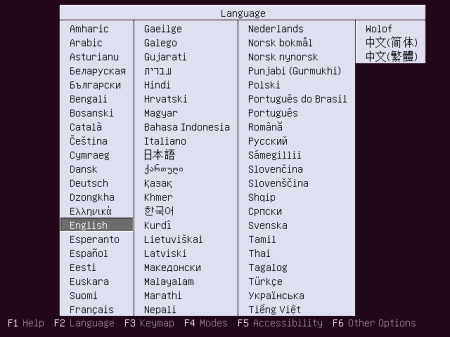
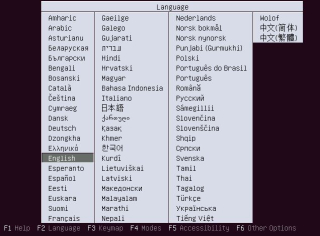
  • Komputer akan restart dan kembali melakukan booting. Untuk kali ini pengguna tidak menekan apapun, biarkan saja sampai muncul jendela yang mengharuskan pengguna untuk memilih salah satu bahasa yang akan digunakan untuk interface Ubuntu Server 10.10 dan bukan bahasa dalam instalasi. Pada kesempatan ini saya menggunakan English.

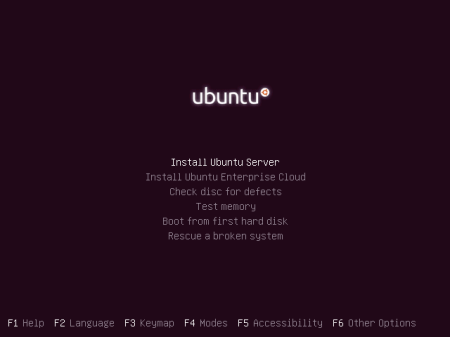
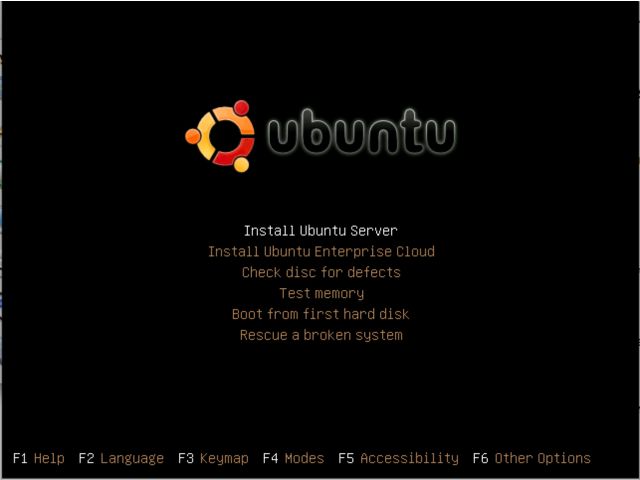
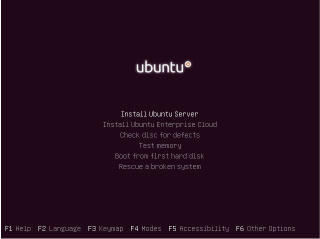
  • Setelah memilih bahasa, pengguna akan diteruskan ke tampilan jendela utama. Pengguna diharuskan memilih salah satu dari enam pilihan yang ada. Karena disini saya akan melakukan instalasi, maka saya memilih pilihan yang pertama, yaitu Install Ubuntu Server.

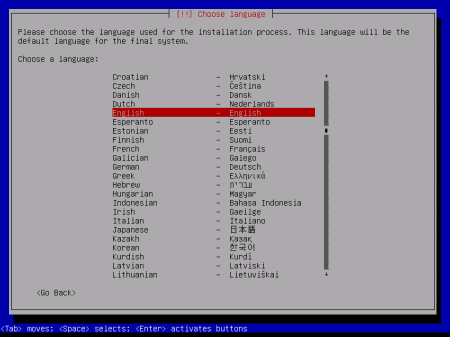
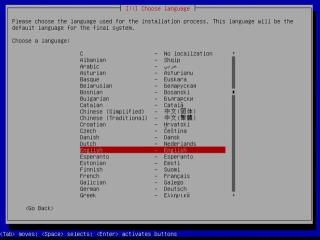
  • Jendela selanjutnya pengguna akan dihadapkan lagi pada pemilihan bahasa. Namun untuk bahasa yang akan dipilih pada tahap ini adalah bahasa yang digunakan untuk proses instalasi. Disini saya masih tetap menggunakan English.
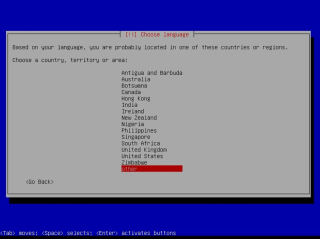
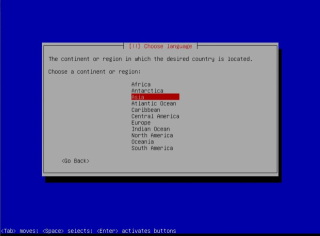
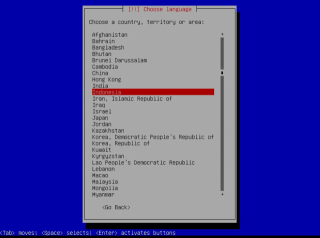
  • Langkah berikutnya adalah menentukan negara. Pada tampilan awal dari jendela pemilihan negara, tidak terdapat pilihan Indonesia, jadi saya memilih Other kemudian memilih Asia lalu memilih Indonesia.

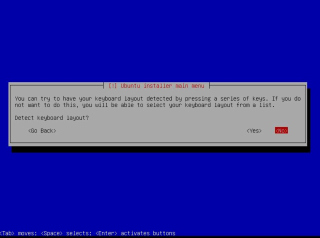
  • Selanjutnya pengguna akan ditanyakan apakah ingin melakukan tes pada papan ketik (keyboard) yang digunakan, saya menjawab No, karena saya merasa tidak perlu melakukannya.
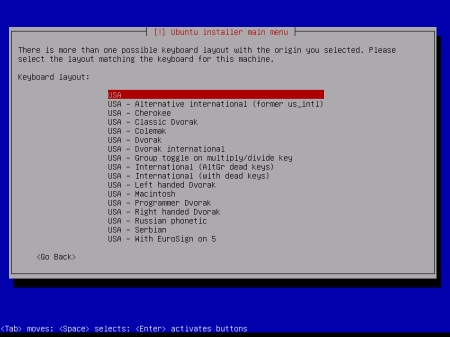
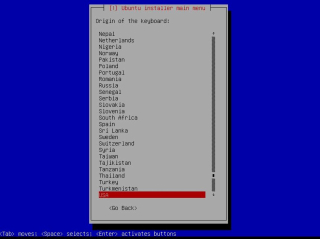
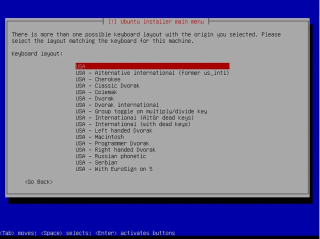
  • Masih berhubungan dengan papan ketik yang digunakan, tahap selanjutnya pengguna harus menentukan jenis papan ketik yang digunakan. Rata-rata papan ketik yang beredar di Indonesia adalah papan ketik dengan standar USA. Untuk itu saya memilih USA sebagai Origin of the Keyboard dan Keyboard Layout.

  • Langkah selanjutnya adalah menentukan primary network interface. Karena pada tutorial ini saya menggunakan dua buah ethernet card yang saya pasangkan di komputer, maka Ubuntu Server akan menanyakan manakah ethernet card yang menjadi primary. Saya memilih eth0 yang menjadi primary ethernet card.

  • Setelah menentukan primary network interface, Ubuntu Server akan langsung mencari DHCP (Dynamic Host Configuration Protocol) yang terkoneksi ke network interface Ubuntu Server. Karena Ubuntu Server belum terkoneksi dengan jaringan apapun, saya menekan Cancel.

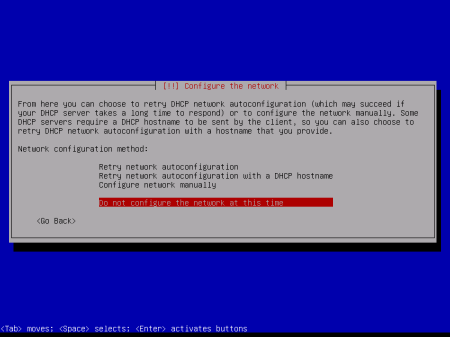
  • Selanjutnya pengguna dihadapkan pada tahap penentuan konfigurasi jaringan. Saya akan melakukan konfigurasi jaringan pada saat setelah Ubuntu Server 10.10 ini selesai diinstal, jadi untuk tahap ini saya memilih Do not configure the network at this time.

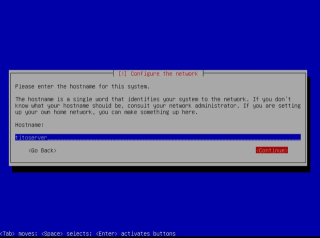
  • Proses selanjutnya adalah memasukkan nama host dari server yang akan dibangun ini. Disini saya memberikan nama server01. Pemberian nama hostini tidak membenarkan adanya spasi.
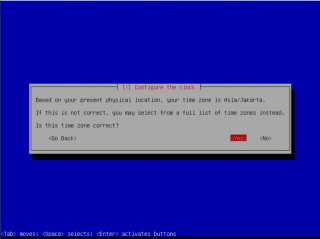
  • Selanjutnya pengguna diharuskan memilih zona waktu (time zone) sesuai dengan kota pengguna. Karena pada langkah sebelumnya saya sudah memilih Indonesia sebagai negara saya, maka disini terdapat empat pilihan yaitu: Jakarta, Pontianak, Makasar, Jayapura, dan terdapat satu pilihan Select from worldwide listjika zona waktu yang diinginkan tidak ada yang sesuai. Pada tutorial ini saya memilih Jakarta, karena sesuai dengan zona waktu saya berada.
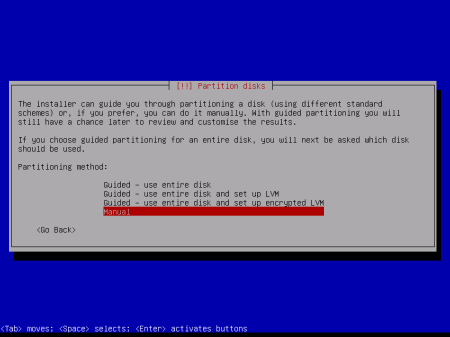
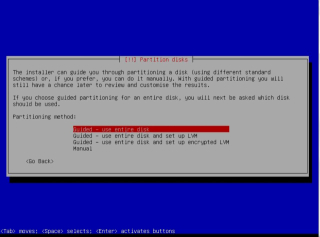
  • Langkah selanjutnya adalah menetukan metode dalam memberikan partisi hard disk. Pada tutorial ini saya menggunakan metode Manual, karena saya ingin menentukan partisi sendiri.
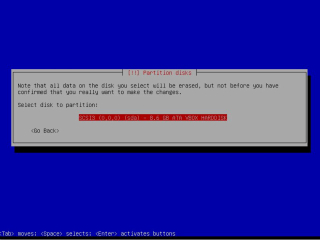
  • Proses berikutnya adalah melakukan partisi hard disk, karena sebelumya saya memilih melakukan partisi secara manual. Pilih hard disk yang akan dipartisi atau dibagi. Pada tutorial ini hard disk yang saya gunakan dikenal dengan nama SCSI3 (0,0,0) (sda).
  • Setelah dipilih maka akan muncul dialog yang menanyakan apakah pengguna akan membuat partition table yang baru atau akan menggunakan yang lama. Pada tutorial ini saya memilih Yes karena saya akan membuat partition table yang baru dan menghapus yang lama.
  • Selanjutnya masih dalam tahap melakukan partisi hard disk. Pada langkah ini pengguna diharuskan membuat sebuah partisi baru dengan memilih hard disk kosong yang telah dibuat partition table-nya dan berstatus FREE SPACE dan belum memiliki format. Pada tutorial, ini pertama kali saya akan membuat partisi swap, dimana partisi ini digunakan untuk membantu kerja RAM pada komputer apabila sewaktu-waktu RAM tidak sanggup menangani kerja yang berlangsung.
  • Tampilan berikutnya yang muncul adalah pertanyaan apa yang akan dilakukan oleh pengguna untuk free space ini. Karena tujuannya adalah untuk membuat partisi yang baru, saya memilih Creat a new partition.
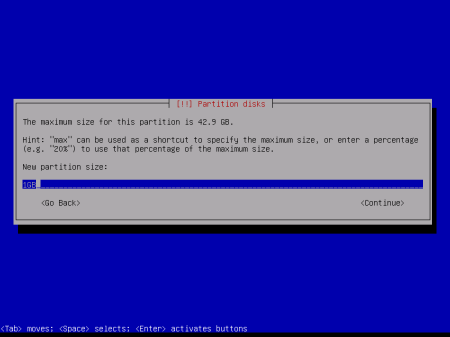
  • Setelah itu pengguna diwajibkan untuk memasukkan kapasitas dari partisi yang akan dibuat, yaitu partisi swap. Dalam membuat partisi swap terdapat formulasi yang bisa dijadikan acuan, yaitu apabila RAM berkapasitas lebih kecil 1GB maka jumlah swap yang disarankan adalah 2 x jumlah RAM, sedangkan jika RAM lebih besar atau sama dengan 1GB maka jumlah partisi swap yang disarankan adalah 1 x jumlah RAM. Namun aturan ini hanya berlaku untuk RAM yang tergolong berukuran kecil, apabila RAM yang digunakan sudah tergolong berkapasitas besar, maka partisi swap tidak perlu terlalu besar. Pada kesempatan ini saya menggunakan RAM sebesar 512MB, jadi kapasitas swapyang saya berikan adalah sebesar 1 GB.
  • Pengguna akan ditanya lagi terkait tipe dan lokasi dari partisi. Untuk tipe saya menggunakan Primary dan untuk lokasi, saya meletakkannya pada posisi Beginning.
  • Langkah berikutnya adalah melakukan pengaturan dari partisi swap. Pada Use as, saya memilih swap area karena memang partisi ditujukan untuk swap. Pilih Done setting up the partition yang menandakan pengaturan swaptelah selesai.
  • Berikutnya adalah membuat partisi untuk sistem. Langkah-langkah yang dilalui hampir sama dengan membuat partisi swap yang diawali dari nomor 17, yaitu dengan memilih partisi yang berstatus FREE SPACE dan belum memiliki format file system, setelah itu pilih Create a new partition.
  • Kemudian memberikan kapasitas yang akan digunakan oleh partisi tersebut, karena saya ingin menggunakan semua partisi sisa dari swap tadi (41,9 GB), maka saya langsung saja menekan tombol Enter. Sedangkan untuk tipe dan lokasi masih sama dengan swap, yaitu bertipe Primary dan lokasi Beginning.
  • Untuk pengaturan partisi (Partition settings) hal yang dilakukan yaitu: pada Use as saya menggunakan JFS journaling file system. Pada Label saya memasukkan SYSTEM. Label digunakan untuk penamaan, jadi bisa apa saja yang diinginkan pengguna. Kemudian pilih Done setting up the partitionyang artinya pengaturan partisi sistem sudah selesai.
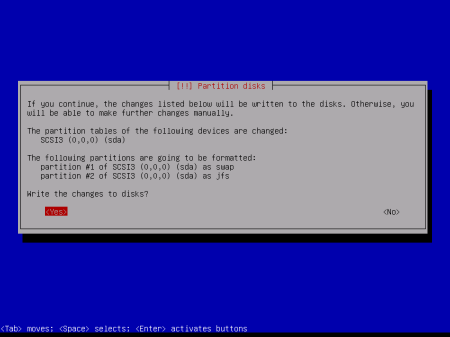
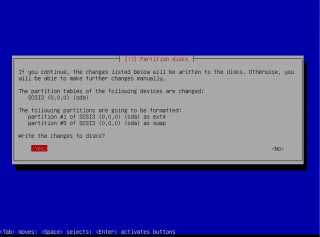
  • Pembagian partisi hampir selesai dilakukan. Selanjutnya saya memilih Finish partitioning and write changes to disk untuk menyelesaikan pembagian partisi hard disk. Ubuntu Server akan memperlihatkan summary dari pembagian partisi yang sudah dilakukan, dalam tampilan ini pengguna juga akan ditanya apakah ingin menerapkannya kedalam hard disk, agar hard disk segera dapat digunakan saya menjawab Yesdan instalasi sistem dasar pun dilakukan.
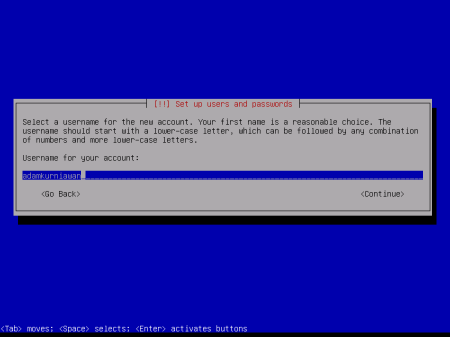
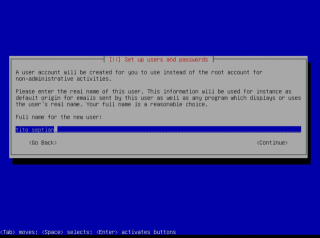
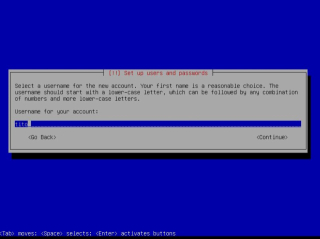
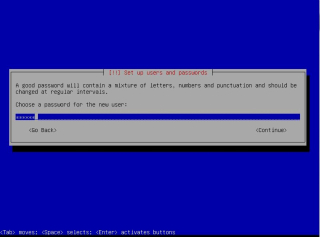
  • Selanjutnya pengguna akan dihadapkah pada proses pemberian user dan password. Untuk yang pertama dilakukan adalah pemberian nama lengkap dari pengguna yang akan menggunakan sistem. Pada tutorial ini saya memasukkan nama saya yaitu Adam Kurniawan Mrg. Selanjutnya memasukkan user yang akan digunakan sebagai user login. Untuk ini saya memasukkan adamkurniawan. Proses berikutnya memasukkan password yang akan digunakan untuk masuk ke sistem sebanyak dua kali. Kemudian Ubuntu Server menanyakan apakah pengguna ingin melakukan enskripsi terhadap home direcorty pengguna. Pada praktek ini saya menjawab No.
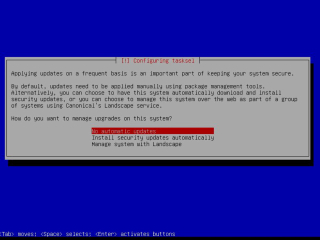
  • Proses berikutnya Ubuntu Server akan menanyakan apakah pengguna ingin melakukan pembaharuan otomatis menggunakan internet atau tidak. Pada tutorial ini saya memilih No automatic update karena saya merasa tidak perlu melakukannya.
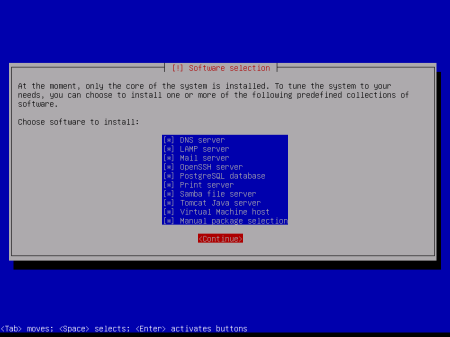
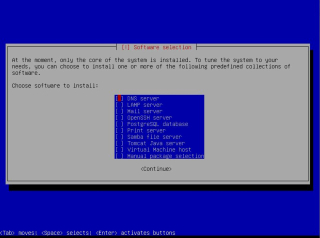
  • Tahap berikutnya adalah memilih peragkat lunak apa saja yang ingin dipasangkan di Ubuntu Server. Secara default Ubuntu Server 10.10 menyediakan perangkat lunak yang biasanya berjalan di server. Perangkat lunak yang disediakan oleh Ubuntu Server adalah sebagai berikut: DNS server, LAMP server, Mail server, OpenSSH server, PostgreSQL database, Print server, Samba file server, Tomcat Java server, dan Virtual Machine host. Untuk tutorial ini agar tidak terjadi loss dependecy, maka saya memilih semuanya, karena apabila sewaktu-waktu ada dari perangkat lunak diatas yang dibutuhkan untuk keperluan yang tidak diduga, administratortidak repot melakukan instalasi kembali.
  • Setelah menekan tombol Enter, maka instalasi pun dimulai. Ditengah-tengah proses instalasi pengguna akan diminta memasukkan password untuk MySQL sebanyak dua kali. Masukkan password yang dinginkan dan dianggap aman. Masih pada proses instalasi perangkat lunak, kembali pengguna akan ditanya apakah ingin melakukan konfgurasi Postfix atau tidak. Postfix sendiri adalah perangkat lunak yang digunakan untuk Mail server. Pada kesempatan ini saya memilih No configuration. Proses instalasi dilanjutkan.
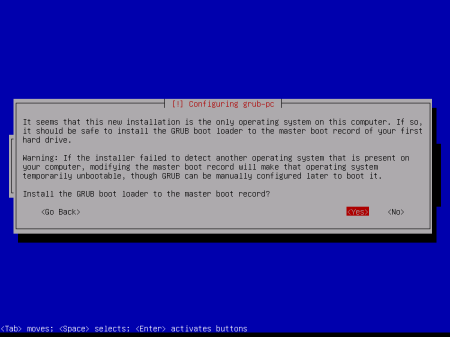
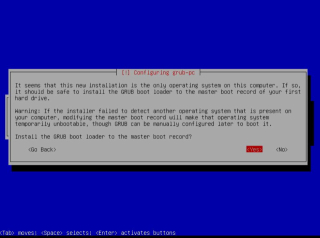
  • Setelah proses instalasi perangkat lunak selesai, pengguna akan kembali dihadapkan pada pilihan apakah pengguna ingin melakukan instalasi GRUB boot loader. Pada tutorial ini saya memilih Yes.
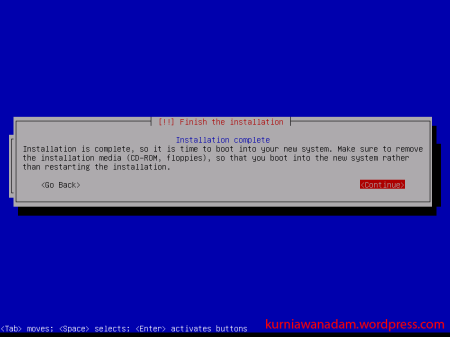
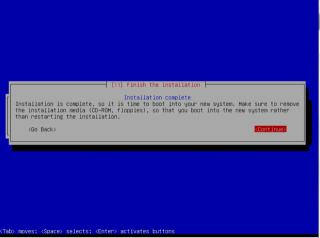
  • Setelah Grub Loader selesai diinstal, maka itu menandakan bahwa instalasi Ubuntu Server sudah selesai dilakukan. Selain itu ditandakan juga dengan munculnya tampilan baru Finish the installation. Pilih Continue, maka komputer akan melakukan restart, dan jangan lupa mengubah kembali fisrboot-nya ke hard drive.
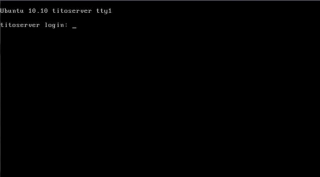
  • Setelah first boot diubah ke hard drive dan maka setelah selesai booting akan langsung muncul tampilan awal dari Ubuntu Server 10.10 yang langsung meminta pengguna untuk login dengan tampilan CLI (Command Line Interface).

Semoga tutorial ini bisa membantu bagi Anda yang ingin melakukan instalasi Ubuntu Server 10.10. Selamar mencoba dan tetap semangat dalam belajar.

Nah , jika agan masih newbie dengan ubuntu atau linux , mungkin agan bisa belajar disini :

Yuk tengok ke sini

Monday, 23 January 2012

Cara Menginstall / Instalasi Ubuntu Server

Cara Menginstall / Instalasi Ubuntu Server
1. Masukkan CD Instalasi Linux Ubuntu Server, tunggu beberapa saat hingga muncul tampilan awal instalasi. Lalu pilih bahasa yang dikehendaki untuk proses instalasi Ubuntu Server.
1
2. Pilih “Install Ubuntu Server” untuk melanjutkan proses instalasi Ubuntu Server.
1
3. Pilih salah satu bahasa sebagai default language system Ubuntu Server.
1
4. Pilih lokasi negara Anda, jika tidak ada pilihan negara Anda silahkan pilih 'other' lalu tekan ‘enter’ untuk melanjutkan proses instalasi Ubuntu Server.
1
5. Pilih bagian benua di mana negara Anda berada lalu tekan ‘enter’ untuk melanjutkan proses instalasi ubuntu server.
1
6. Pilih salah satu negara di mana Anda berada lalu tekan ‘enter’ untuk melanjutkan proses instalasi Ubuntu Server.
1
7. Pilihan untuk mendeteksi keyboard yang terpasang, Anda bisa melewatinya jika tidak ingin melakukan proses deteksi.
1
8. Pilih pengaturan keyboard (di sini dicontohkan ‘USA’) lalu tekan ‘enter’ untuk melanjutkan proses instalasi Ubuntu Server.
1
1
9. Masukkan nama “hostname” yang dikehendaki (jika jaringan milik Anda sendiri), kemudian pilih ‘continue’ untuk melanjutkan proses instalasi Ubuntu Server.
1
10. Sistem akan mendeteksi zona waktu wilayah Anda. Pilih "Yes" untuk melanjutkan proses instalasi ubuntu Server atau pilih "no" untuk pengaturan zona waktu wilayah Anda
1
11. Pilihan untuk memandu proses partisi. Di sini dicontohkan dengan memilih pilihan pertama yaitu "Guided - use entire disk" yaitu memilih semua kapasitas harddisk
1
12. Konfirmasi untuk memformat, menghapus dan memakai semua kapasitas harddisk.
1
1
13. Ketikkan nama lengkap dari user Ubuntu Server lalu pilih ‘continue’ untuk melanjutkan proses instalasi Ubuntu Server.
1
14. Ketikkan username akun Ubuntu Server Anda untuk login ke Ubuntu Server nanti, lalu pilih ‘continue’ untuk melanjutkan proses instalasi Ubuntu Server.
1
15. Ketikkan password dari akun Ubuntu Server Anda (dianjurkan untuk mengkombinasikan password Anda) untuk login ke Ubuntu Server nanti. Lalu pilih ‘continue’ untuk melanjutkan proses instalasi Ubuntu Server.
1
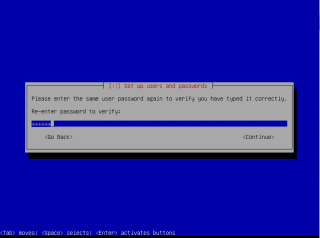
16. Verifikasi password akun Ubuntu Server Anda. Lalu pilih ‘continue’ untuk melanjutkan proses instalasi Ubuntu Server.
1
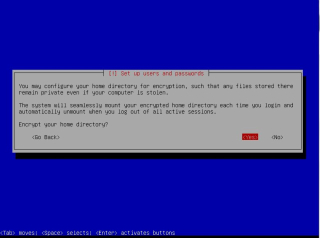
17. Jika Anda ingin sistem mengenkripsi data pada direktori home saat Anda login silahkan pilih ‘Yes’ atau jika tidak silahkan pilih ‘No’ untuk melanjutkan proses instalasi Ubuntu Server.
1
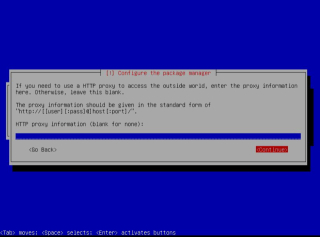
18. Jika Anda memerlukan alamat ‘proxy’ untuk mengakses internet silahkan Anda masukkan alamat ‘proxy’ tersebut tetapi Anda bisa mengosongkannya jika Anda tidak memerlukan ‘proxy’, lalu pilih ‘continue’ untuk melanjutkan proses instalasi Ubuntu Server.
1
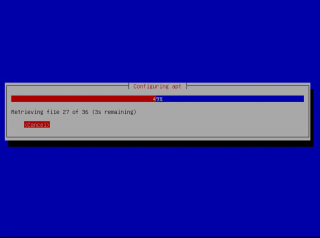
19. Sistem sedang melanjutkan proses pengaturan APT (Advanced Packaging Tool).
1
20. Pilih “No automatic updates” jika Anda tidak akan memperbaharui sistem Ubuntu Server Anda lalu tekan ‘enter’ untuk melanjutkan proses instalasi Ubuntu Server.
1
21. Pilih software yang akan dipasang pada sistem Ubuntu Server Anda lalu tekan ‘enter’ untuk melanjutkan proses instalasi Ubuntu Server (bisa diinstall kemudian hari, kosongkan saja).
1
22. Pilih ‘Yes’ untuk melanjutkan proses pemasangan ‘GRUB boot loader’ ke ‘master boot record’. GRUB berfungsi untuk memperbolehkan ‘user’ memilih sistem operasi mana yang akan dijalankan (jika terdapat lebih dari satu sistem operasi).
1
23. Instalasi Ubuntu Server telah selesai dan sistem akan dinyalakan ulang. Silahkan Anda pilih ‘continue’.
1
24. Sistem Ubuntu Server Anda telah siap digunakan.
1
25. Silahkan masukkan ‘username’ dan ‘password’ sesuai dengan yang telah Anda isikan pada saat proses instalasi Ubuntu Server tadi.
1

best regards

imam77