Tutorial Mkrotik Terlengkap dan Termurah Full Bahasa Indonesia

Untuk anda yang ingin belajar Networking khususnya Mikrotik , kami menyediakan Video ,Ebook , Software untuk keperluan Belajar Mikrotik anda, Tersedia dalam bahasa Indonesia dan mudah untuk anda pahami, sehinggan anda menjadi mahir ..

Teknologi Brainwave "Cara Mempengaruhi Pikiran Orang Lain"

Buku Subjective Communication ini berisi untuk mempengaruhi pikiran orang lain secara subjective untuk mendapatkan dan melakukan apa saja yang anda inginkan sehingga masalah anda teratasi dan impian anda tercapai dan anda pun menjadi sukses.

Jasa Burning atau Duplicate CD dan DVD Murah Berkualitas

Imam77 Menerima Jasa Burning dan Duplikasi CD-DVD untuk Jakarta - Bekasi (Jabodetabek) dan luar kota, Kita juga menerima Pesanan Jasa Pelebelan , Jual DVD dan CD Kosong dengan Harga Murah dan berkualitas

Game PC The Sims 3 Complete + All Expansion + All patch Murah

Paket The Sims 3 Complete + All Expansion + All patch Murah ,Disertakan TUTORIAL INSTALL FULL GAMBAR DENGAN LANGKAH YANG JELAS, Dijamin pasti teman-teman akan senang sekali dalam bermain The Sims 3 ini :) Dapatkan Juga Bonus lainya :

Jual Kumpulan Source Code Aplikasi Pemrograman

Sebuah DVD yang berisi 160 aplikasi database yang di buat menggunakan VB, VB.net dan PHP yang bisa di modifikasi dan develop, cocok untuk Tugas akhir, Semua aplikasi siap dan bisa langsung di pakai :)


Showing posts with label Windows 10. Show all posts

Wednesday, 12 August 2015

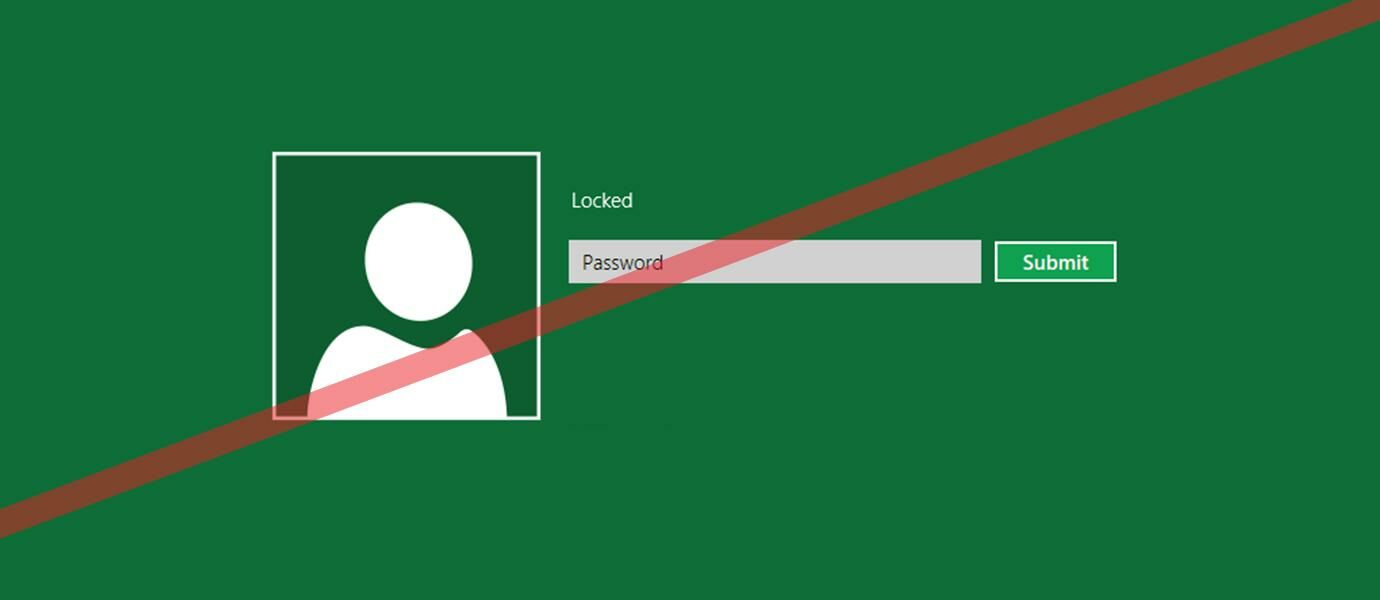
Cara Masuk Dekstop Windows 10 Tanpa Login

Cara Masuk ke Windows 10 Tanpa Login 

Bagi pengguna Windows 8 atau Windows 10, user login yang biasanya digunakan untuk masuk ke Windows akan terhubung dengan akun Live milikmu yang bisa digunakan untuk masuk ke Windows App Store. Tetapi ada cara supaya kamu bisa login ke Windows tanpa harus melewati user login. Berikut ini adalah cara masuk windows tanpa login.

  1. Klik kanan pada Start lalu pilih Run. Ketik netplwiz lalu enter

  2. Hilangkan tanda centang pada Users must enter a user name and password to use this computer
3. Setelah pilih Apply dan OK lalu Restart komputer, kamu tidak perlu lagi masuk ke layar login ketika ingin masuk ke Windows. Hal ini tentu saja akan mengurangi sistem keamanan ketika ada yang mengakses komputer kamu. Tapi setidaknya ini tidak memakan waktu anda untuk masuk ke desktop lebih cepat.

Monday, 10 August 2015

Cara Menghilangkan Notifikasi Get Windows 10

Seperti yang kita tahu, kali ini Microsoft seperti ingin membuat semua pengguna PC menggunakan Windows 10 dengan memberikan kesempatan secara gratis download dan memiliki Windows 10 di PC dan laptopnya walaupun ada yang menggunakan versi bajakan.

Untuk kamu yang belum menginstall windows 10, bisa langsung mendownloadnya disini, sekaligus ada Cara Instalasi Windows 10.

Seperti halnya windows genuine, di windows 10 juga ada gal serupa. Untuk menghilangkannya, berikut adalah langkah-langkahnya:

Cara menghilangkan notifikasi "Get Windows 10"

  • Lihat di bagian kanan bawah, jika kamu masih ada ikon Windows 10 maka pilih tanda panah
    lalu pilih Customize.
  • Cari yang GWX atau Get Windows 10, lalu pilih drop down menu.
  • Pilih Hide icon and notifications.
  • Pilih OK.
Sekarang kamu tidak akan lagi melihat notifikasi di bagian bawah untuk Get Windows 10. Selamat mencoba.

Wednesday, 5 August 2015

Tutorial dan Cara Instalasi Windows 10 beserta Gambar

Windows 10 kini menjadi perbincangan setelah rilisnya pada akhir Juli 2015 kemarin. Windows 10 merupakan kombinasi yang pas antara windows 7 dan Windows 8. Selain dari fitur yang banyak perubahan, kita juga akan dimanjakan dengan tampilan yang sangat menarik. Bagi sebagian orang, Menginstall windows adalah hal yang mudah. namun kali ini kita akan share Bagaimana Tutorial dan Cara Instalasi Windows 10

Ada 2 Pilihan dalam Instalasi Windows, yaitu dengan Upgrade Windwos atau Instalasi Windows Full. Jika sebelumnya anda menggunakan windows7 atau 8, maka anda bisa melakukan upgrade.

Cara Upgrade Dari Windows 7 dan 8.1


Opsi paling mudah untuk menginstal Windows 10 adalah dengan melakukan upgrade dari Windows 7 dan 8.1. Seperti kita ketahui, Microsoft memberikan Windows 10 secara gratis kepada pengguna dua sistem operasi tersebut, asalkan produk yang digunakan adalah orisinil atau asli.

Untuk melakukan upgrade pertama-tama kita harus mengunduh file instalasi Windows 10 terlebih dahulu. Untuk mengunduhnya secara otomatis Anda bisa melakukan reservasi Windows 10 atau mengunduhnya melalui Windows Update.
Untuk mengunduh / Download Windows 10, anda bisa download disini 
Setelah semua file instalasi berhasil diunduh, Anda akan diberi tahu jika Windows 10 sudah siap untuk diinstal. Silahkan klik tombol “Start the upgrade now” untuk memulai proses instalasi. Proses ini akan berlangsung kurang lebih 60 menit hingga selesai secara keseluruhan.
Selama proses instalasi Anda hanya perlu memantau saja karena semuanya akan dilakukan secara otomatis. Setelah proses instalasi selesai Anda dapat langsung menggunakan Windows 10 tersebut. Semua aplikasi serta data pribadi akan tersimpan di tempat asalnya dan tidak akan dihapus selama proses instalasi ini.
Jika Anda tidak ingin melakukan upgrade dari Windows 7 atau 8.1, maka Anda dapat melakukan fresh instal dengan menggunakan flashdisk atau DVD. Sebelumnya, silahkan download terlebih dahulu file instalasinya dengan mengikuti tutorial di artikel ini.
Setelah file instalasinya berhasil diunduh, silahkan burn file ISO ke dalam kaset DVD jika ingin menginstalnya via optical drive. Namun jika Anda mengunduhnya ke dalam flashdisk, maka Anda tidak perlu melakukannya lagi.
Selanjutnya silahkan atur bios agar melakukan booting melalui USB atau optical drive tergantung dari opsi yang Anda pilih. Silahkan booting untuk memulai proses instalasi lalu ikuti langkah-langkah di bawah ini:
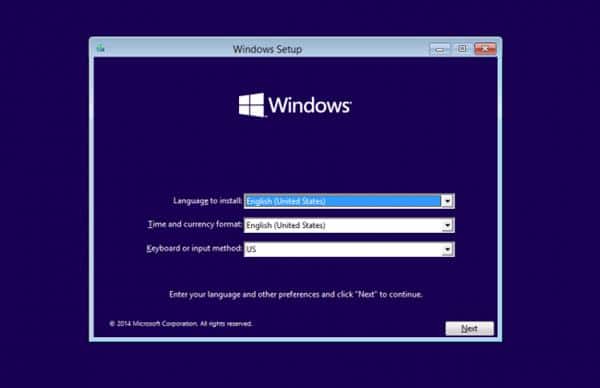
Pada jendela pertama yang muncul Anda diharuskan untuk mengatur beberapa hal. Yang pertama adalah mengatur bahasa yang ingin digunakan. Windows 10 sendiri menyediakan puluhan bahasa yang bisa Anda pilih, seperti Inggris, Perancis, dan lainnya.

Cara Instalasi Windows 10
Selanjutnya Anda harus memilih format waktu serta format penulisan mata uang yang akan digunakan di Windows 10. Terakhir, Anda harus memilih jenis keyboard yang ingin digunakan, apakah standar US atau keyboard khusus seperti Arab dan Jerman.
Setelah semuanya selesai di ataur, silahkan klik tombol Next. Pada jendela selanjutnya Anda akan melihat sebuah tombol besar bertulisan “Instal now” di tengah-tengahnya. Silahkan klik tombol tersebut untuk memulai proses instalasi.
Selanjutnya Anda diharuskan untuk memilih dua macam tipe instalasi Windows 10. Yang pertama adalah “upgrade” yang akan menyimpan data dari sistem operasi yang sebelumnya. Sedangkan yang kedua adalah “custom” yang akan menghapus semua data dari OS sebelumnya.
Karena kita akan melakukan fresh instal, maka silahkan pilih opsi yang kedua tersebut. Dengan memilih opsi ini Windows 10 yang terinstal akan benar-benar baru sehingga Anda akan terbebas dari masalah yang ada di sistem operasi sebelumnya.
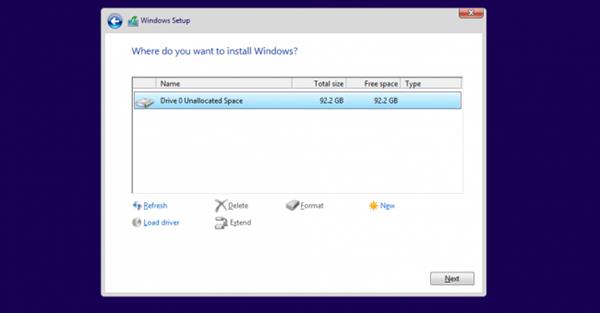
partisi windows 10
Silahkan pilih partisi yang akan digunakan untuk lokasi instalasi Windows 10 jika Anda sudah mempersiapkan partisinya sebelumnya. Jika belum, maka Anda dapat membuat partisi baru atau memformat partisi yang sudah ada.
Untuk dapat menginstal Windows 10 kita harus memiliki ruang kosong di dalam hard disk sebesar 16 GB untuk versi 32 bit dan 20 GB untuk versi 64 bit. Disarankan untuk menyediakan ruang yang lebih besar dari kebutuhan minimal tersebut agar Anda dapat menyimpan banyak aplikasi di dalamnya.
Jika di dalam hard disk Anda sebelumnya sudah ada data, maka berhati-hatilah dalam mengatur partisi ini agar partisi yang berisi data tersebut tidak terhapus. Setelah pembuatan partisi selesai dilakukan, silahkan klik tombol next.
cara instal windows 10 iso
Selanjutnya proses instalasi Windows 10 akan segera dimulai. Proses ini akan memakan waktu sekitar 60 menit tergantung dari spesifikasi komputer Anda. Selama proses ini komputer Anda juga akan melakukan restart beberapa kali.
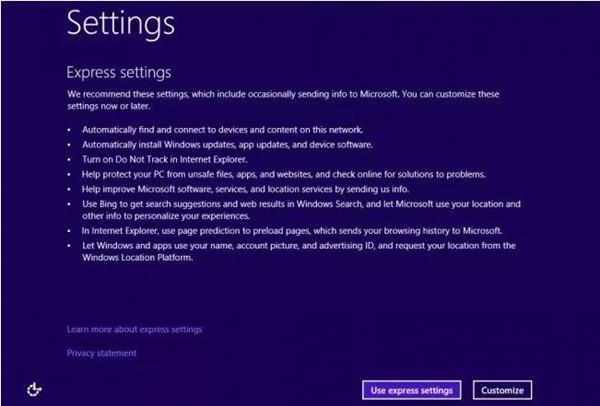
Setelah instalasi selesai, Anda akan disuguhkan dengan opsi Settings atau pengaturan di layar komputer Anda. Untuk mengatur berbagai setingannya tersebut silahkan klik tombol “Customize”. Namun jika tidak ingin membuang-buang waktu, silahkan klik tombol “Use express settings”.
Setelah itu silahkan sign in ke akun Microsoft. Jika sudah memilikinya, maka Anda hanya tinggal memasukan alamat email beserta password ke dalam kolom yang disediakan. Namun jika belum, silahkan klik opsi “create a new account” untuk membuat akun Microsoft yang baru.
Dengan sign in ke dalam akun Microsoft, maka Anda dapat mengakses berbagai fitur terbaik dari Windows 10 ini seperti Windows Store dan lainnya. Jika sudah selesai, silahkan klik tombol next pada setiap halaman yang muncul hingga proses pengaturan selesai.
desktop windows 10
Setelah proses pengaturan selesai, komputer Anda akan melakukan restart beberapa kali lagi untuk menyelesaikan proses instalasi. Terakhir, komputer Anda akan masuk ke Windows 10 dan menampilkan desktop yang sangat cantik khas Windows 10.
Silahkan jelajahi berbagai macam fitur yang ada di Windows 10 agar Anda cepat beradaptasi dengan fitur dan tampilan baru yang disuguhkannya. Jangan lupa pula untuk melakukan berbagai pengaturan agar kinerja Windows 10 ini sesuai dengan keinginan Anda.
Selanjutnya silahkan instal berbagai macam driver yang dibutuhkan oleh komputer Anda. Meskipun Microsoft sudah menginstal secara otomatis beberapa driver umum, namun terdapat beberapa komponen yang harus diinstal terlebih dahulu dengan driver khusus
Semoga Langkah-Langkah dan Cara Instalasi Windows 10 tadi bermanfaat untuk anda ya. Enjoy!

Monday, 3 August 2015

Download Gratis Microsoft Windows 10 Final Full Version Dan Cara Aktifasinya

Resminya Windows 10 rilis pada tanggal 29 Mei 2015  membuat para IT Enhusiast untuk berbondong-bondong mencoba OS terbaru dari Microsoft ini. Sehingga sebagian sudah mulai mengupgrade OS mereka atau sekedar ingin coba-coba melalui virtual machine.  Namun seperti biasa, Windows 10 ini mesti membutuhkan aktivator agar anda dapat mengoperasikannya secara utuh.

Download Windows 10


Untuk download Windows 10 Final, anda bisa mendownloadnya disini: https://www.microsoft.com/en-us/software-download/windows10

Lalu cara aktivasinya kita membutuhkan activator KMSPico tentunya. Untuk langkah-langkah Cara Mengaktifkan Windows 10 Final silahkan anda ikuti caranya di bawah ini.
  1. Pergi ke “Settings
  2. Klik “Updates and Security”
  3. Pilih Windows Defender dan rubah semua pilihan menjadi Off
  4. Buka “Run”
  5. Ketik “changepk” tanpa tanda petik ya.
  6. Copy Paste serial berikut ini sesuai dengan jenis windows 10 final yang terinstal di PC anda.
    Windows 10 Professional : W269N-WFGWX-YVC9B-4J6C9-T83GX
    Windows 10 Professional N : MH37W-N47XK-V7XM9-C7227-GCQG9
    Windows 10 Enterprise : NPPR9-FWDCX-D2C8J-H872K-2YT43
    Windows 10 Enterprise N : DPH2V-TTNVB-4X9Q3-TJR4H-KHJW4
  7. Buka KMSPico. Jika anda belum punya silahkan download dulu KMSPiconya ( Klik Disini untuk Download KMSPico )
  8. Buka “KMSELDI.exe”
  9. Klik tombol yang berwarna merah
  10. Selesai

Selamat berselancar di Windows 10 ya gan. semoga enjoy dengan OS terbaru dari microsoft ini :)

Friday, 31 July 2015

8 Perubahan Yang Terjadi Pada Tampilan Windows 10


Kini para windows enthusiat sudah bisa menikmati Windows 10 yang telah diluncurkan oleh perusaahaan microsoft, adapun beberapa perubahan yang terjadi pada tampilan maupun settingan dari windows sebelumnya.
Berikut adalah 8 Perubahan yang terjadi pada tampilan Windows 10:

1. Kesinambungan via Continuum

Continuum di Windows 10 akan membuat sistem operasi itu secara otomatis beradaptasi dengan tipe perangkat yang digunakan, baik perangkat berbasis layar sentuh atau via keyboard dan mouse. Dengan demikian, lewat Windows 10 maka berbagai tipe pengguna akan mendapatkan tampilan antarmuka (user interface) familiar


2. Penghapusan Internet Explorer

Microsoft diperkirakan akan memperkenalkan peramban web baru yang diberi nama “Spartan.” dan juga microsoft edege. Peramban ini akan langsung disuguhkan dalam Windows 10, dan beroperasi layaknya Firefox dan Chrome. Namun kemungkinan Internet Explorer akan tetap dipakai, mengingat banyaknya aplikasi perkantoran yang terhubung dengan peramban ini. Juga menurut kabar yang beredar, Spartan dan Internet Explorer tidak akan berjalan beriringan karena dibangun atas dua kerangka perangkat lunak yang berbeda.


3. Integrasi Xbox

Microsoft bisa dikatakan telah gagal memperkenalkan program aplikasinya untuk dihadirkan sebagai hiburan di ruang keluarga. Namun menurut penuturan CEO Microsoft, Satya Nadella, Xbox yang dia inginkan adalah program yang bekerja persis seperti Windows, dan memang, kini Xbox sudah terlihat layaknya Windows.


4. Integrasi Cortana
Jika Apple punya Siri, maka Microsoft punya Cortana. Cortana mendapat banyak pujian dari berbagai pihak sejak peluncurannya di perangkat Windows Phone. Namun hingga saat ini, Cortana masih belum tersedia untuk PC. Diharapkan, perangkat penerima perintah suara ini akan dimuat dalam Windows 10, meski beberapa pengembang yang menerima developer preview sistem operasi ini telah mendeteksi adanya Cortana.


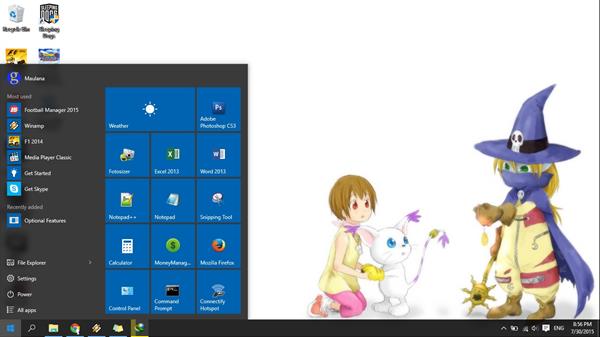
5. Kembalinya Start Menu

Setelah “dibuang” dari Windows 8 dan dicerca banyak pihak, Microsoft mengumumkan bahwa Start Menu akan kembali dipakai secara maksimal pada sistem operasi Windows 10.


6. Aplikasi Windows

Apilikasi yang diunduh dari Windows Store dan yang terinstal seperti biasanya dapat berjalan beriringan layaknya jendela biasa dalam sistem operasi Windows 10.


7. Layar Desktop Ganda

Jika pengguna Mac OS telah menggunakan fitur ini selama bertahun-tahun, maka Microsoft baru akan memperkenalkannya di Windows 10. Anda akan dapat membuat layar dekstop lebih dari satu, dan bisa bergeser dari satu layar dekstop ke layar yang lain, layaknya galeri foto.

Itulah beberapa perubahan yang terjadi pada Windows 10, semoga dapat menjadi gambaran anda sebelum menginstall windows 10 Final