Tutorial Mkrotik Terlengkap dan Termurah Full Bahasa Indonesia

Untuk anda yang ingin belajar Networking khususnya Mikrotik , kami menyediakan Video ,Ebook , Software untuk keperluan Belajar Mikrotik anda, Tersedia dalam bahasa Indonesia dan mudah untuk anda pahami, sehinggan anda menjadi mahir ..

Teknologi Brainwave "Cara Mempengaruhi Pikiran Orang Lain"

Buku Subjective Communication ini berisi untuk mempengaruhi pikiran orang lain secara subjective untuk mendapatkan dan melakukan apa saja yang anda inginkan sehingga masalah anda teratasi dan impian anda tercapai dan anda pun menjadi sukses.

Jasa Burning atau Duplicate CD dan DVD Murah Berkualitas

Imam77 Menerima Jasa Burning dan Duplikasi CD-DVD untuk Jakarta - Bekasi (Jabodetabek) dan luar kota, Kita juga menerima Pesanan Jasa Pelebelan , Jual DVD dan CD Kosong dengan Harga Murah dan berkualitas

Game PC The Sims 3 Complete + All Expansion + All patch Murah

Paket The Sims 3 Complete + All Expansion + All patch Murah ,Disertakan TUTORIAL INSTALL FULL GAMBAR DENGAN LANGKAH YANG JELAS, Dijamin pasti teman-teman akan senang sekali dalam bermain The Sims 3 ini :) Dapatkan Juga Bonus lainya :

Jual Kumpulan Source Code Aplikasi Pemrograman

Sebuah DVD yang berisi 160 aplikasi database yang di buat menggunakan VB, VB.net dan PHP yang bisa di modifikasi dan develop, cocok untuk Tugas akhir, Semua aplikasi siap dan bisa langsung di pakai :)


Thursday, 30 September 2010

Mereset atau Hacking Login windows 7

Buat temen -temen imam77 Kalau suatu saat sobat lupa user password di windows (xp, vista) atau ada yang mau menembus login windows 77, itu tidak terlalu masalah, karena masih bisa direset menggunakan account administrator , tetapi kalau yang lupa adalah password administratornya, ini baru masalah karena sudah barang tentu tidak bisa di-reset menggunakan account user.
Ada cara alternatif untuk mengatasi kalau sobat lupa password administrator, sebelum menggunakan jalan terakhir yaitu menginstal ulang windowsnya, caranya yaitu dengan me-reset password menggunakan tool berikut.

Silakan download softwarenya, ukurannya sekitar 3,6 MB, (suport windows xp dan vista)
Extract file zipnya, didalamnya ada file iso(cd080802.iso), kemudian copykan (burn) ke CDR blank menggunakan software burning seperti nero, roxio..dll. Gunakan pilihan Burn image to disc (nero).

Booting komputer menggunakan CD yang telah kita buat (set komputer (bios)agar first bootnya ke CD/DVD drive).


Untuk Microsoft Windows yang terinstall secara standard (yang umum), sampai step/urutan ke 7 kita tinggal tekan enter .

1. Tampilan pertama seperti ini

2. Tekan Enter, tunggu loading beberapa saat

3. Pilih Partisi dimana windows terinstall, atau langsung Tekan Enter

4. Pilih windows registry directory, atau langsung Tekan Enter

5. Tekan Enter ( Pilihan : Pasword Reset)

6. Tekan Enter (User data and Password)

7. Tekan Enter (pilihan : administrator account)

8. Ketik 1 (angka satu ) kemudian tekan Enter ( memilih clear / blank password )

9. Ketik ! (tanda seru) kemudian tekan Enter (untuk keluar)

10. Ketik q kemudian tekan Enter (untuk keluar)

11. Ketik y kemudian tekan Enter untuk menyimpan.

12. ketik n kemudian tekan enter untuk keluar

Keluarkan CD, tekan tombol Control + Alt + Del Untuk Reboot komputer
Account administrator saat ini sudah tidak memakai password ( blank ).

Semoga Bermanfaat ..
Download this article in PDF

(sumber :http://komputertipstrik.blogspot.com)

Cara Membuat Jaringan LAN

Halo sobat imam77 bertemu lagi di bloku yang aneh ini , kali ini saya ingin membahas tentang cara membuat JARINGAN LAN .Apabila sobat di rumah mempunyai komputer lebih dari satu, dan masing-masing komputer ingin terhubung antara satu dengan yang lainnnya supaya bisa sharing data, printer, sharing koneksi internet dll, kita bisa lakukan dengan membuat jaringan komputer LAN ( Local Area Network ) sederhana..

Kalau pada postingan yang lalu digunakan koneksi adhoc wireless, pada postingan kali ini kita gunakan koneksi kabel yaitu menggunakan kabel data UTP (Unshielded twisted pair), yaitu standard kabel untuk koneksi jaringan LAN.
Komputer yang dipakai pada saat ini umumnya sudah dilengkapi dengan LAN Card atau disebut juga NIC (Network Interface Controller), atau Ethernet Card.


Kalau jumlah komputer yang akan dikoneksikan hanya dua buah, kita hanya cukup menyediakan satu buah kabel UTP dengan panjang sesuai jarak antara komputernya yang di kedua ujung kabelnya telah dipasangi konektor RJ-45(standard konektor untuk kabel LAN UTP) dengan konfigurasi Cross/ silang.


Kalau Jumlah komputer yang akan dikoneksikan lebih dari 2 buah, maka kita harus menambahkan suatu alat yang bernama Switch atau Hub. Pada saat ini harga sebuah switch untuk standard rumahan sudah sangat terjangkau .
Dari masing - masing komputer dihubungkan ke switch menggunakan kabel UTP dengan konektor RJ-45 di kedua ujungnya dengan konfigurasi Straight/lurus.


Pemasangan konektor pada kabel UTP bisa dibuat sendiri, tetapi untuk mudahnya sobat tinggal pergi saja ke toko komputer yang juga menyediakan peralatan jaringan, dan tinggal bilang untuk membeli kabel UTP sekalian pasangkan konektornya dengan konfigurasi cross/silang untuk koneksi komputer ke komputer(dua buah komputer), atau straight/lurus untuk koneksi lebih dari 2 komputer /menggunakan switch.


Konfigurasi Alamat IP (Internet Protocol / TCP IP )
Agar dapat saling berkomunikasi , masing – masing komputer harus diberi alamai IP

Masuk ke Network Connection (Start-->Control Panel -->Network Connection )
Pilih/dobel klik Local Area Connection
Dobel klik pada Internet Protocol (TCP / IP)
Klik Use The following IP address, kemudian isi IP address dan subnet Mask
Misal,
komputer1 IP Address : 192.168.0.1
komputer2 IP Address : 192.168.0.2
komputer3 IP Address : 192.168.0.3
komputer4 IP Address : 192.168.0.4
dst..
Subnet Mask harus sama : 255.255.255.0


Untuk mengetahui berhasil tidaknya koneksi lakukan perintah ping dari komputer satu ke komputer lainnya
Misal dari komputer1 ke komputer2 :
Di Komputer1 : Klik Start -->Klik Run-->ketik CMD --> klik OK, maka akan tampil Command Prompt
Ketik ping 192.168.0.2 tekan enter
harus ada Reply dari komputer2
Lakukan perintah yang sama untuk mengetahui koneksi ke komputer yang lainnya.

Semoga Bermanfaat
Download this article in PDF

sumber : http://komputertipstrik.blogspot.com

Saturday, 25 September 2010

penyebab terjadinya harddisk bad sector


Hal yang masih dapat dilakukan untuk memperbaiki harddisk yang terkena bad sector adalah hanya
kondisi dimana harddisk masih berputar, keadaan controller harddisk masih bekerja. Tetapi keadaan ini
masih dibagi lagi, bila ingin mengunakan harddisk yang terkena bad sector. Masalah penyebab bad
sector adalah salah satu kerusakan yang sering terjadi. Kondisi kerusakan oleh bad sector dibedakan

oleh 3 keadaan.
Kondisi dimana platter harddisk aus. Pada kondisi ini harddisk memang sudah tidak dapat digunakan.
Semakin lama harddisk semakin rusak dan tidak berguna lagi untuk dipakai sebagai media storage.
Kondisi platter yang aus tetapi belum mencapai kondisi kritis. Kondisi ini dapat dikatakan cukup stabil
untuk harddisk. Kemungkinan harddisk masih dapat diperbaiki karena platter masih mungkin dilow
level.
Kondisi platter yang aus, baik kondisi yang parah atau ringan tetapi kerusakan terdapat di cluster 0
(lokasi dimana informasi partisi harddisk disimpan). Kondisi ini tidak memungkinkan harddisk
diperbaiki.
Membicarakan keadaan harddisk untuk diperbaiki hanya memungkinkan perbaikan pada kondisi ke 2,
dimana permukaan harddisk masih stabil tetapi terdapat kerusakan ringan di beberapa tempat.Tujuan
Upaya untuk mengunakan harddisk yang terdapat bad sector
Men-eliminasi lokasi kerusakan pada bad sector.Tahapan 1
Sebelum melakukan tahapan selanjutnya sebaiknya mengunakan tahapan 1 untuk memastikan kondisi
platter harddisk yang rusak. Untuk mengetahui hal ini harddisk harus dilakukan LOW LEVEL
FORMAT (LLF). LLF dapat dilakukan dari BIOS atau Software. Untuk BIOS, beberapa PC lama
seperti generasi 486 atau Pentium (586) memiliki option LLF. Atau dapat mengunakan software LLF.
Untuk mendapatkan software LLF dapat diambil di Site pembuat harddisk. Atau mencari utiliti file
seperti hddutil.exe (dari Maxtor - MaxLLF.exe) dan wipe.exe versi 1.0c 05/02/96.
Fungsi dari software LLF adalah menghapus seluruh informasi baik partisi, data didalam harddisk serta
informasi bad sector. Software ini juga berguna untuk memperbaiki kesalahan pembuatan partisi pada
FAT 32 dari Windows Fdisk

Monday, 20 September 2010

Cara Mengaktifkan Task Manager yang ter-disable

Berdasarkan pengalaman pasti sering mengalami terdisablenya Task manager di komputer anda , entah karna virus ataupun yang lainya ,
namun ada seseorang teman kelas saya yaitu eka , bertanya kepada saya(imam77) "cara mengaktifkan task manager yang tidak bisa terbuka bagaimana"
jawaban sayapun tidak tau , namun kali ini saya sudah mendapatkan jawabanya , silahkan dilihat buat anda yang mengalami masalah seperti ini !

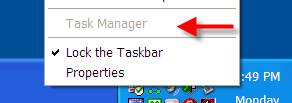
Task Manager is disable
Gambar 1.1. Task Manager yang terdisable.
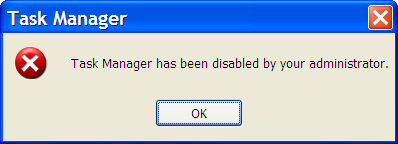
Task Manager MessageBox
Gambar 1.2. MessageBox Task Manager.
Ada 2 cara dalam mengatasi hal ini :
yaitu cara pertama :

Enable Task Manager via Group Policy dan RegEdit
Berikut ini adalah cara manual mengaktifkan kembali Task Manager melalui Group Policy. Cara ini dapat digunakan pada Windows XP Professional Edition.
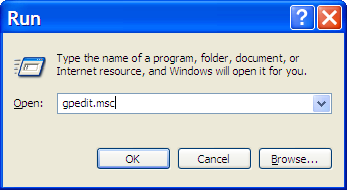
- Klik start -> run atau Windows + R
Run gpedit.msc
Gambar 1.3. Run gpedit.msc
- Pada kotak dialog Run, ketik gpedit.msc kemudian Ok
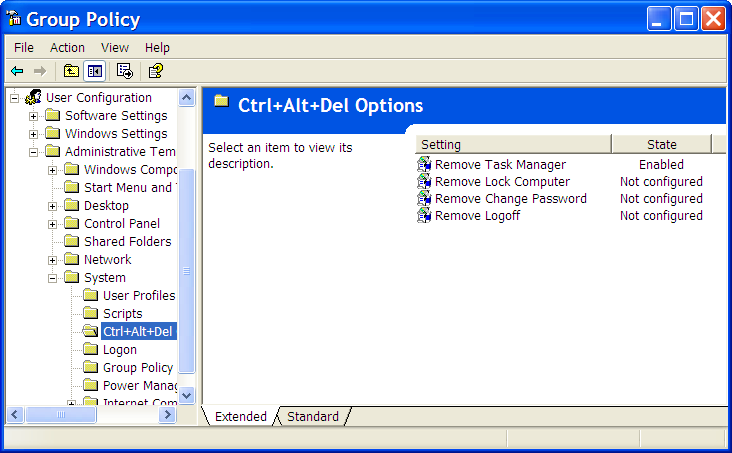
- Setelah kotak Group Policy muncul masuklah ke folder berikut ini -> User Configuration -> Administrative Template -> System -> ctrl + alt + del option
Group Policy
Gambar 1.4. Group Policy.
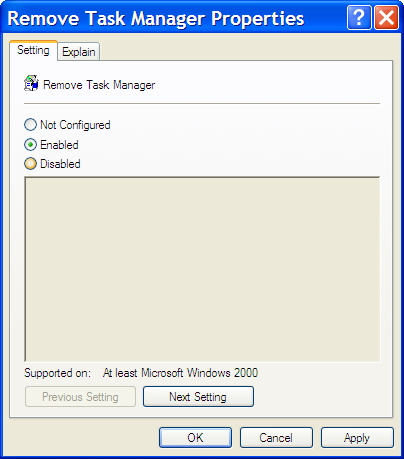
- Klik ganda pada Remove Task Manager dan ubah settingannya menjadi Not Configurated
- dan terakhir klik Ok
Task Manager Properties
Gambar 1.5. Task Manager Properties.
Sedangkan untuk Windows selain Windows XP Professional berikut ini men-enable Task Manager via RegEdit :
- klik start -> run atau Windows + R
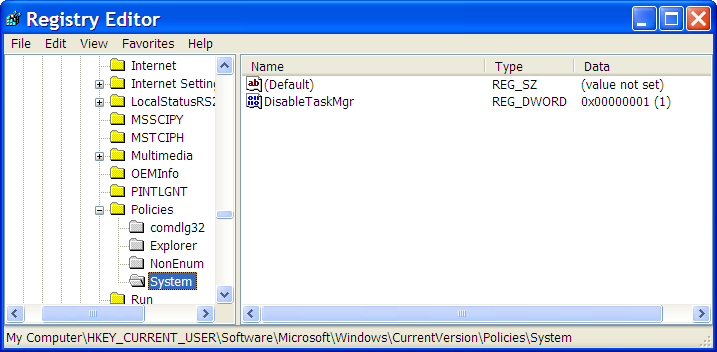
- Setelah masuk ke Registry Editor masuklah ke folder HKEY_CURRENT_USER -> Software -> Microsoft -> Windows -> CurrentVersion -> Policies -> System.
Registry Editor
Gambar 1.6. Registry Editor.

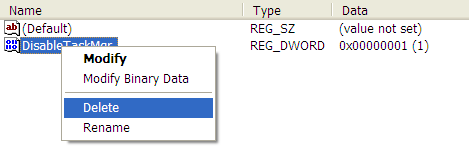
- Pada folder system Anda akan menemukan DisableTaskMgr dengan value 0x00000001 (1), hapuslah registry tersebut agar Task Manager dapat dibuka kembali.
Remove DisableTaskManager
Gambar 1.7. Menghapus DisableTaskMgr.

Jika cara diatas dirasa merepotkan, anda dapat mendowload file berekstensi .REG untuk memperbaiki Task Manager yang ter-disable. Anda hanya mendouble klik file tersebut untuk men-enable Task Manager kembali.

Download file Registry disini

Dan ini Cara ke-2

  • Buka notepad.
  • Ketik code berikut ini di notepad.

[Version]
Signature=”$Chicago$”
Provider=mailplus

[DefaultInstall]
DelReg=del

[del]
HKCU, Software\Microsoft\Windows\CurrentVersion\Policies\System,DisableTaskMgr

  • Simpan file tersebut dengan nama “aktifkan.inf” (ketik termasuk dengan tanda kutipnya).
  • Buka Windows explore dan jalankan file yang telah anda simpan dengan cara klik kanan » Install.

Semoga bermanfaat untuk anda dan bisa terbuka kembali task managernya!
:)

Sunday, 19 September 2010

Jujur Ku masih Berharap

JUJUR KU MASIH BERHARAP

Tak sengaja kulihat
Lukismu di dindingku
Membuatku Kembali teringat
akan arti Hadirmu

Tapi apa daya
Semuanya telah berlalu
Kasih tulusmu kuabaikan
Oh sungguh ku menyesal

Mungkinkah kita kan bersama lagi
menyatukan cinta yang telah bersemi
seandainya itu terjadi
Ku kan setia menjagamu sampai nanti

Andai engkau tahu
Rasa Cinta Dalam Hatiku
Telah membuatku
Tak bisa Lupakan dirimu

Dan izinkan aku
Tuk kembali padamu lagi
tuk buktikan Putihnya cintaku
tuk buktikan tulusnyasayangku


cipt: Eckho Fadly(drummer)

(dilarang memperbanyak atau mengcopy puisi ini , tanpa seizin sang penciptanya)

Terimakasih temanku , yang telah membuat sebuah puisi + lyric lagu dalam band kami yang baru ,
namun puisi ini sangat berarti buat imam77 .
spesial dedicated for : adini rizkia khoerunnisa

Thursday, 16 September 2010

Download Software Precalculus Pembantu Belajar Matematka

Matematika , Mungkin kita sebagai pelajar pasti sudah Pusing dan Mumet dengan yang namanya pelajaran satu ini , kenapa tidak ? karna saya juga merasakanya , padahal matematika adalah pelajaran yang mudah JIKA KITA MAU BELAJAR !
namun , orang kita maunya yang instan-instan saja !
Nah dalam postingan ini , Imam77 akan memperkenalkan software tentang Matematika yaitu Precalculus , dimana software ini dapat membantu anda dalam membantu memecahkan persoalan matematika, seperti kalkulus dasar, limit, matrix, sin, cos, tan, persamaan linier, dan masih banyak lagi. , jadi anda pun tak perlu lagi memanggil guru untuk private dirumah !

Selamat belajar Agan-agan SemuaSemoga tambah pintar ya!

System Req :
Win 2000 XP or Vista or Seven
Need.NET Framework 2.0 agar dapat berjalan di Windows.

Cocok untuk siswa SMU dan yg baru masuk kuliah

2 Precalculus, Software Untuk Menyelesaikan Soal Matematika

Contoh soal dari buku SMA

3808c2ca Precalculus, Software Untuk Menyelesaikan Soal Matematika

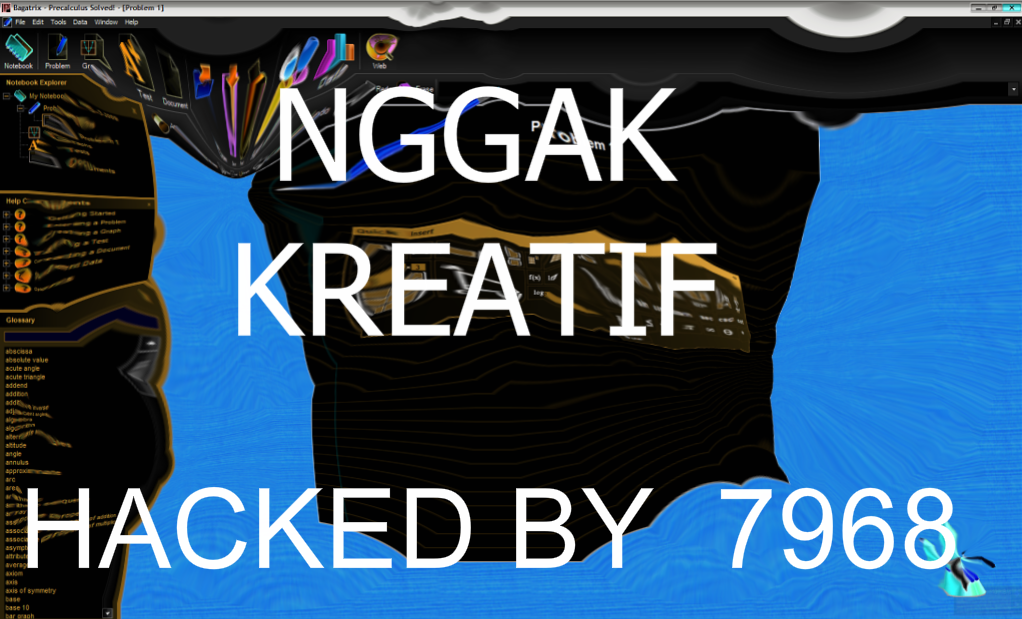
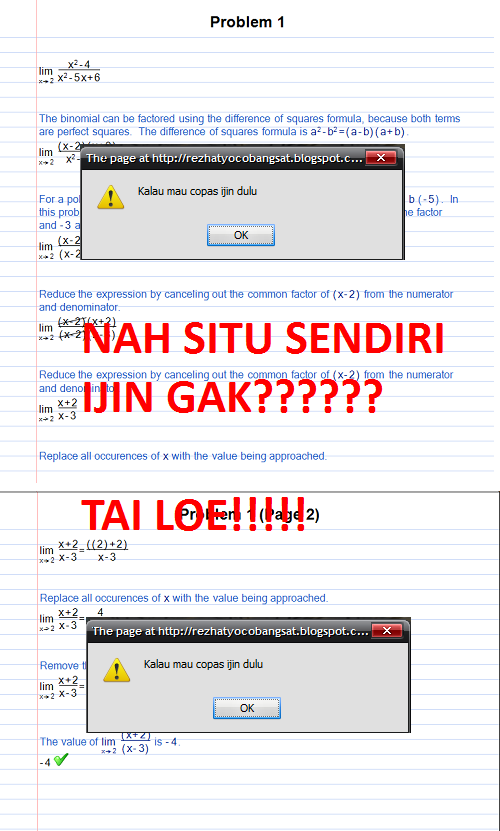
Hasil contoh dari kinerja software tersebut.

1 Precalculus, Software Untuk Menyelesaikan Soal Matematika

Hasilnya sama bukan (-4 )

Software ini sangat bermanfaat bagi anda yang ingin belajar atau mengerjakan PR di rumah secara mudah dan gampang…hehehhe

Ok Untuk link downloadnya


Download link : Download software klik disini
Nah silahkan deh buat temen temen yang mau download software Precalculusnya
Password : www.mymilkyblue.blogspot.com

Tambahan : kalo terjadi eror atau software tidak bisa di jalankan kamu harus mendownload NET Framework 2.0, pada sistem Windows.


SEMOGA BERMANFAAT UNTUK KITA SEMUA !!

Thursday, 9 September 2010

Cara menghilangkan pesan windows genuine

Buat temen-temen imam77 yang Mungkin anda sering berselancar/browsing di internet. suatu ketika anda lupa untuk mematikan Automatic Updates pada windows anda. Sehingga ketika anda sedang asik berselancar tiba-tiba windows anda melakukan update secara otomatis, jika windows anda Asli/Genuine tidak masalah. Tapi kalau windowsnya bajakan? Dia akan berhenti ditengah jalan. Ya terpaksa deh setiap start up anda harus menunggu beberapa detik lebih lama dari biasanya… karena saat start up akan muncul notifikasi yang memberitahukan bahwa windows anda bajakan atau istilahnya minta windows yang asli.

Untuk mengatasinya berikut saya berikan trik untuk menghilangkan tampilan tersebut saat start up.

Menghilangkan Peringatan Windows Genuine Advance (WGA)
Langkah2nya adalah sebagai berikut :
* Buka Task Manager dengan menekan “Ctrl+Alt+Del”
* Matikan proses yang bernama “wgatray.exe”
* Restart computer dan masuklah ke dalam Safe Mode (biasanya dengan menekan tombol F8)
* Pada Safe Mode, buka registry editor dengan cara klik Start \ Run. Ketik “regedit” kemudian ENTER
* Pada regedit, carilah: HKEY_LOCAL_MACHINE \ SOFTWARE \ Microsoft \ windowsNT \ CurrentVersion \ Winlogon \ Notify
Kemudian hapus folder/directory “WGALOGON”
* Restart kembali komputer seperti biasa

## Just for windows XP


Dan yang buat pake windows 7 , cara untuk menghilangkan windows genuinenya yang sperti ini adalah


silahkan download software disini

DOWNLOAD FILE

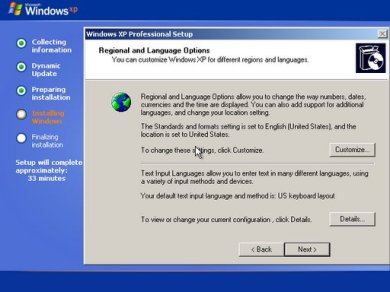
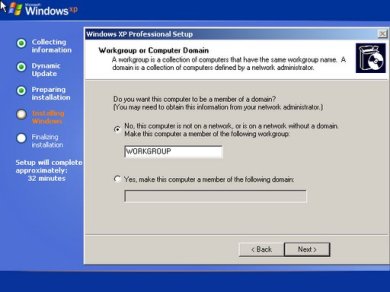
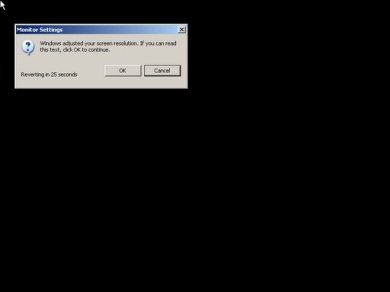
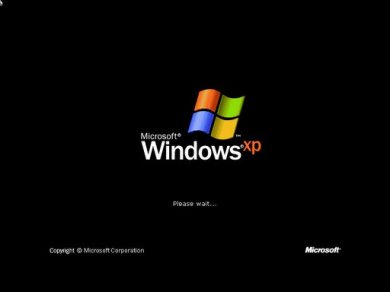
Cara menginstalasi windows xp + pic

Hii , mungkin anda sudah pernah ataupun sering yang mendengar namanya install ulang , yaitu sebuah proses dimana komputer tersebut di perbaiki atau diperbaharui seperti semula.
Nah mungkin sebagian dari kalian udah pernah juga mengalami install ulang , entah krna masalah virus , data rusak ataupun sebagainya , dan membuat andaa harus pergi ke tempat servis komputer dan merogh kocek atau uang anda ! Nah agar itu tidak terjadi lagi (bolak-balik ke tempat servis kompi) lebih baik lihat tutorial dari imam77, yang membahas bagaimana caranya menginstall windows xp(install ulang) !

nah kali ini saya akan menambahkan beserta gambar dari cara-cara instalasi window xp !

chek this out gan !

Sebelum anda melakukan peng-instalan, ada beberapa alat yang dibutuhkan untuk Menginstal Windows XP SP 2, yaitu:

  • CD/DVD ROM
  • CD install Windows XP Servis pack 2
  • Harus menggunakan hardisk sebesar 10 GB

Sebelum meng-install windows pada BIOS harus di set Boot Device Priority-nya terlebih dahulu yang diarahkan ke CDROM. Untuk masuk ke BIOS tiap Motherboard mempunyai standart sendiri. Namun sebagian besar tinggal menekan tombol delete atau F2. Ketika membooting pertama kali tekan F2 atau delete untuk masuk kedalam BIOS. karena semua persiapan sudah siap, langsung saja kita mulai…


Masukkan CD install windows kedalam CD/DVD Room, setelah itu tekan tombol power, setelah itu ketika booting cepat tekan tombol delete, jika tidak masuk kedalam BIOS berarti tipe motherboard anda menggunakan tombol F2 untuk masuk kedalam BIOS. Ulangi dengan menekan tombol reset kemudian tekan F2. Jjika sudah masuk kedalam BIOS maka akan tampil seperti gambar dibawah ini.
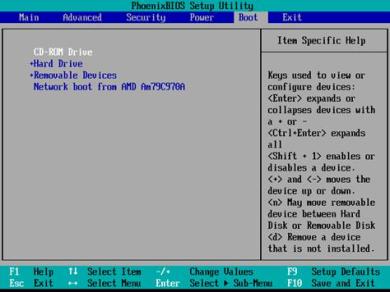
image002

Setelah itu arahkan pilhan pada boot dan pilih CD-ROM Drive, kemudian simpan perubahan yang anda lakukan tadi dengan memilih exit dan [yes]. Maka komputer akan kembali restart.
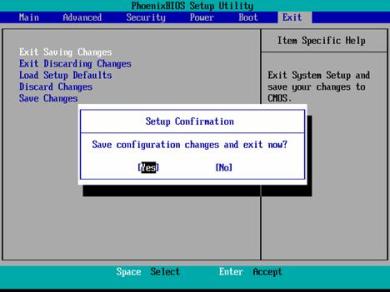

image004

2. Setelah komputer restrat, akan tampilan yang menawarkan jika anda ingin meng-install tekan sembarang tombol, setelah itu akan tampil seperti berikut.
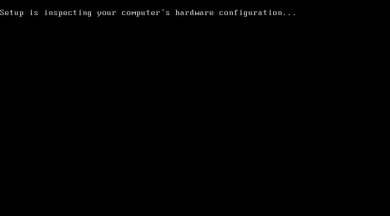
1


3. kemudian tampilannya akan berupa seperti dibawah ini, jika anda menekan tombol [R] maka anda ingin me-repair sistem operasi windows yang sudah ada di hardisk anda, karena kita mau menginstall tekan tonbol [enter].
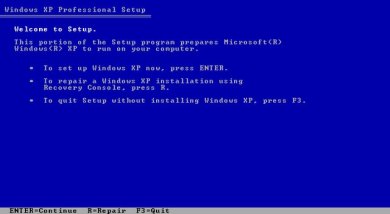
32


4. Kemudian akan muncul peringatan lisensi seperti berikut, tekan tombol [F8].
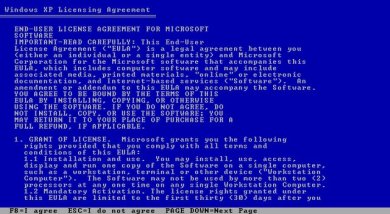
42

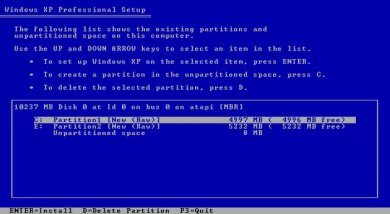
5. Setelah itu anda akan masuk kedalam bagian yang terpenting yaitu mengenai pertisi (pembagian) harddisk, dalam penginstalan ini kita mempunyai hard disk sebesar 10 GB, yang kan kita bagi menjasi 2 partisi, dengan rincian 5 GB untuk tempat install windows (drive C) dan sisanya 5 GB untuk dokument.
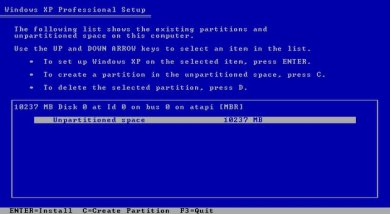
51

Langkahnya sebagi berikut : tekan tombol [C] untuk membuat partisi, isikan size-nya sebesar 5000 MB, ini merupakan partisi untuk drive C, tekan [enter]. tampak seperti pada gambar dibawah.
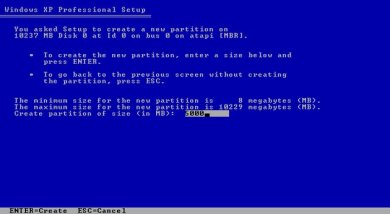
61

Maka akan tampil seperti berikut, dengan tamapilan drive C 5 GB (memang tidak persis yaitu mendekati 4997 MB).
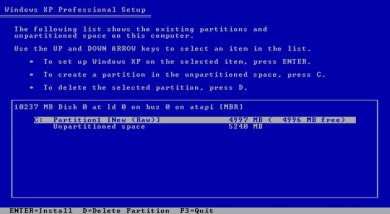
7

Kemudian tekan tombol [C] lagi untuk membuat partisi sisanya, dan tekan [enter]. Akan tampil seperti berikut.
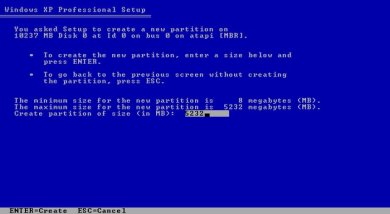
8

Gambar dibawah ini menunjukkan bahwa kita sudah berhasil melakukan partisi, yaitu C dan E masing-masing 5 GB.
9

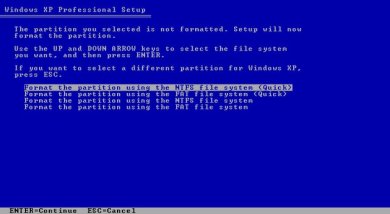
6. Kemudian kita masuk ke langkah yang keenam, kita diberikan 4 pilihan untuk tipe format pilih yang paling atas tipe NTFS mode quick dan tekan [enter].
10

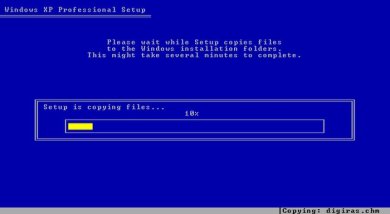
7. Gambar berikut berarti sistem sedang mengcopy file ke harddisk, tunggu beberapa saat hingga loading selesai.
13

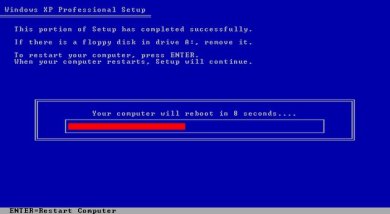
8. Tunggu beberapa saat karena komputer akan booting lagi. ketika komputer booting anda tidak perlu lagi menekan tombol apapun,
16

9. Tunggu saja sampai sampai muncul gambar.
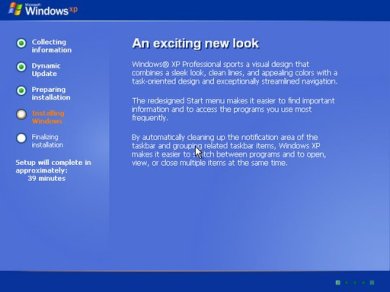
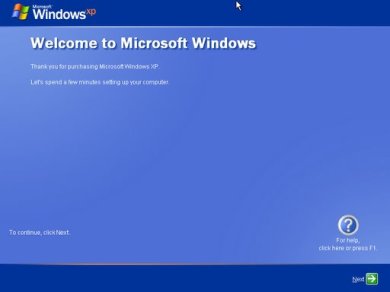
171

Kemudian pilih tombol (next).

18

Kemudian masukkan nama dan organisasi anda dan tekan [next]
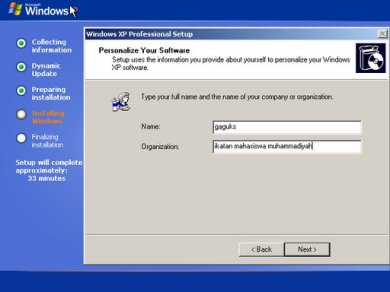
19

Masukkan serial number install windows dan tekan [next]
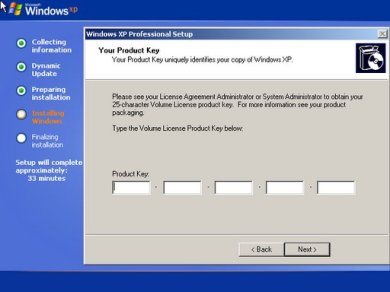
20

Masukkan pasword administrator, minimal 6 digit
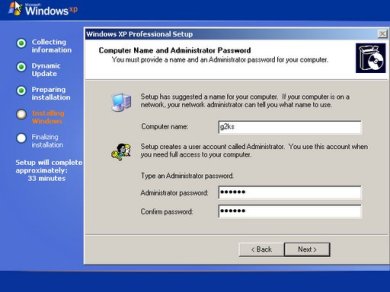
21

Kemudian memasukkan daerah waktu indonesia, ppilih daerah GMT+07.00 Jjakarta dan tekan [next].
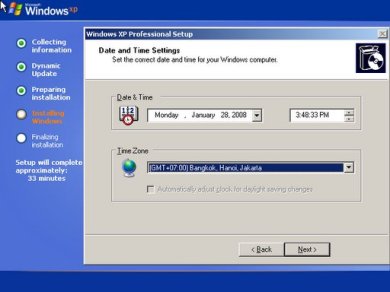
22

Bagian ini untuk mengatur tipe jaringan, kia bisa menyetingnnya ketika install sudah selesai, tekan tombol [next].
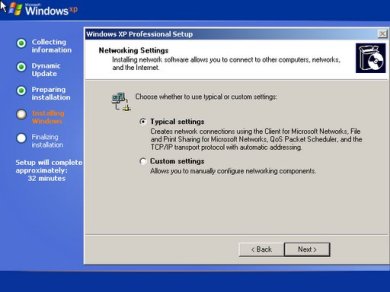
24

Tekan tombol (next).

25

Tekan tombol (ok).

27

loading windows untuk pertama kali.

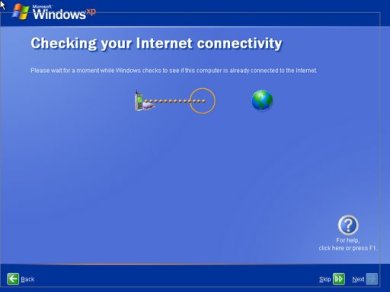
281


Tekan tombol (next).

29

Pilih not right now, dan tombol [next].
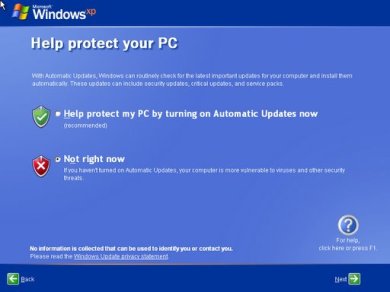
30

Pilih (skip).

311

Untuk pendaftaran pilih, no, no at thid time kemudian [next].
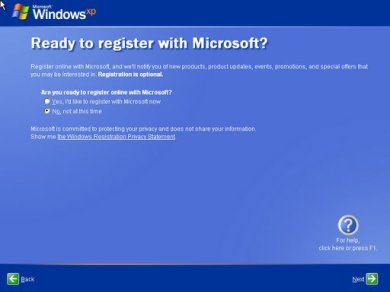
322

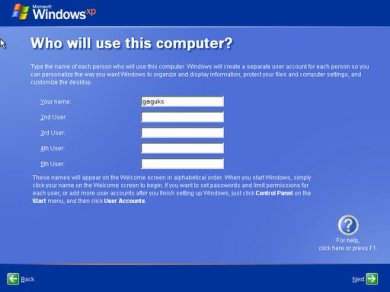
Ini merupakan pilihan untuk pengguna komputer, anda bisa memilih berap banyak user yang and inginkan.
33

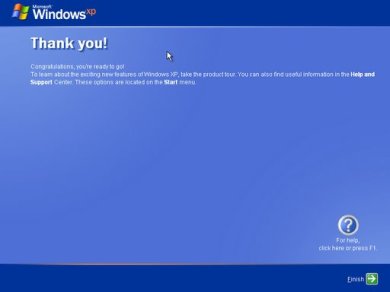
Install windows tealah selesai, tekan [finish].
34

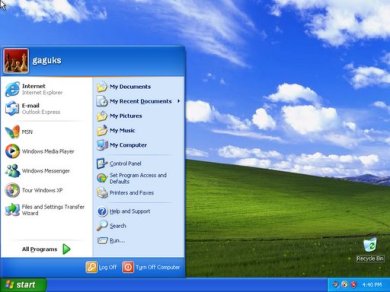
Tampak tampilan windows saat pertama kali.
36

SELAMAT MENCOBA & SEKIAN TERIMA KASIH